Showing posts with label Belajar VB 6.0 Database MySQL. Show all posts

Membuat Laporan Data Film Rental DVD VB 6.0 MySQL

9:15:00 PM 0
Ini adalah tahapan #KeTigabelas dalam Membuat Project Aplikasi Rental DVD Dengan VB 6.0 Database MySQL. Jika sebelumnya kita telah membuat Laporan Crystal Report Data Admin, kini saatnya kita membuat Laporan Anggota Crystal Report database MySQL.
Seperti biasa dan tak bosan-bosannya saya mengingantkan kepada anda untuk  membuat laporan master Anggota aplikasi DVD, jangan lupa pada komputer anda harus sudah terinstall Aplikasi Crystal Report, karena untuk pelaporannya kita menggunakan Crystal Report, dan Crystal Report yang kami gunakan menggunakan Versi 8.5.

Untuk Laporan Anggota ini sangat mudah, anda cukup pasrah mengikuti tutorial kami dibawah ini, diharapkan anda fokus dan langsung di praktikan pada komputer anda.

Untuk bisa mengikuti Tahap ini pastikan anda telah mengikuti tahapan sebelumnya yaitu :

1. Membuat Project Baru Aplikasi Rental DVD Dengan VB 6.0
2. Membuat Form Menu Utama Aplikasi Rental DVD Dengan VB 6.0
3. Membuat Database dan Tabel Aplikasi Rental DVD
4. Membuat Koneksi Database Dengan Modul Aplikasi Rental DVD
5. Membuat Form Login Aplikasi Rental DVD Dengan VB 6.0
6. Membuat Koding Logout Aplikasi Rental DVD VB 6.0 Database MySQL
7. Membuat Form Admin Aplikasi Rental DVD VB 6.0 Database MySQL
8. Membuat Tabel Anggota dan Tabel Film VB 6.0 Database MySQL
9. Membuat Form Anggota Aplikasi Rental DVD VB 6.0 Database MySQL
10. Membuat Form Film DVD Aplikasi Rental DVD VB 6.0 Database MySQL 
11. Membuat Laporan Data Admin Dengan Crystal Report - DB MySQL 
12. Membuat Laporan Data Film Dengan Crystal Report - Aplikasi DVD - DB MySQL

Jika anda sudah mengikuti langkah diatas, silahkan dilanjut mengikuti tahap dibawah ini :

Membuat Form Film DVD Aplikasi Rental DVD VB 6.0 Database MySQL


Berikut Langkah-langkahnya :
Nyalakan Komputer anda
Klik Start - All Programs - Crystal Report
Jika muncul seperti gambar diatas, klik Cancel saja
Klik File - New
Klik Standard - OK
Klik File - New
Crystal Report - Membuat Laporan Data Film Rental DVD VB 6.0 MySQL
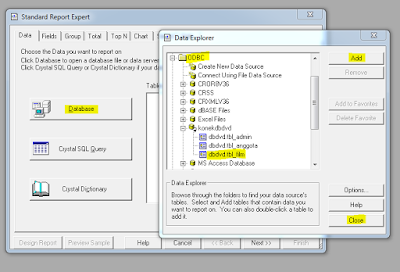
 Klik Database - ODBC - tbl_film - Add - Close
 Klik Next
 Masukan Field Tbl_film, kemudian klik Finish
 Laporan sudah muncul, namun masih kurang enak di lihat :)
Simpan bersamaan dengan Folder Project VB 6.0 anda
Kemudian anda bisa mempercantik atau mendesign Laporan Crystak Report seperti gambar dibawah ini :

Crystal Report - Membuat Laporan Data Film Rental DVD VB 6.0 MySQL

Kemudian pada FormMenuUtama, masukan koding dibawah ini :

Private Sub MnLapFilm_Click()
    CrystalReport1.ReportFileName = App.Path & "\LapFilm.rpt"
    CrystalReport1.WindowState = crptMaximized
    CrystalReport1.RetrieveDataFiles
    CrystalReport1.Action = 0
End Sub

Kemudian Run atau Jalankan Project Aplikasi Rental DVD anda
Silahkan KLIK LINK INI untuk melanjutkan tahap-14 selanjutnya 

Membuat Laporan Anggota Aplikasi Rental DVD VB 6.0 MySQL

9:05:00 PM 0
Ini adalah tahapan #KeDuabelas dalam Membuat Project Aplikasi Rental DVD Dengan VB 6.0 Database MySQL. Jika sebelumnya kita telah membuat Laporan Crystal Report Data Admin, kini saatnya kita membuat Laporan Anggota Crystal Report database MySQL.
Seperti biasa dan tak bosan-bosannya saya mengingantkan kepada anda untuk  membuat laporan master Anggota aplikasi DVD, jangan lupa pada komputer anda harus sudah terinstall Aplikasi Crystal Report, karena untuk pelaporannya kita menggunakan Crystal Report, dan Crystal Report yang kami gunakan menggunakan Versi 8.5.

Untuk Laporan Anggota ini sangat mudah, anda cukup pasrah mengikuti tutorial kami dibawah ini, diharapkan anda fokus dan langsung di praktikan pada komputer anda.

Untuk bisa mengikuti Tahap ini pastikan anda telah mengikuti tahapan sebelumnya yaitu :

1. Membuat Project Baru Aplikasi Rental DVD Dengan VB 6.0
2. Membuat Form Menu Utama Aplikasi Rental DVD Dengan VB 6.0
3. Membuat Database dan Tabel Aplikasi Rental DVD
4. Membuat Koneksi Database Dengan Modul Aplikasi Rental DVD
5. Membuat Form Login Aplikasi Rental DVD Dengan VB 6.0
6. Membuat Koding Logout Aplikasi Rental DVD VB 6.0 Database MySQL
7. Membuat Form Admin Aplikasi Rental DVD VB 6.0 Database MySQL
8. Membuat Tabel Anggota dan Tabel Film VB 6.0 Database MySQL
9. Membuat Form Anggota Aplikasi Rental DVD VB 6.0 Database MySQL
10. Membuat Form Film DVD Aplikasi Rental DVD VB 6.0 Database MySQL 
11. Membuat Laporan Data Admin Dengan Crystal Report - DB MySQL

Jika anda sudah mengikuti langkah diatas, silahkan dilanjut mengikuti tahap dibawah ini :
Membuat Form Film DVD Aplikasi Rental DVD VB 6.0 Database MySQL


Berikut Langkah-langkahnya :
Nyalakan Komputer anda
Klik Start - All Programs - Crystal Report
Jika muncul seperti gambar diatas, klik Cancel saja
Klik File - New
Klik Standard - OK

Membuat Laporan Anggota Aplikasi Rental DVD VB 6.0 MySQL
Klik Database -  ODBC - Klik tbl_anggota - Add - Close
Klik Next
Membuat Laporan Anggota Aplikasi Rental DVD VB 6.0 MySQL
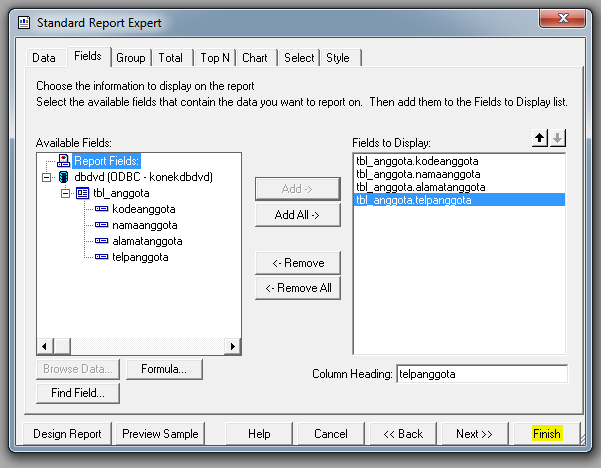
Masukan semua Field tbl_anggota - Klik Finish
Laporan sudah keluar, namun masih kurang enak di lihat
Anda bisa merubahnya agar lebih enak di lihat, dengan design seperti gambar dibawah :
Membuat Laporan Anggota Aplikasi Rental DVD VB 6.0 MySQL
Klik Save
Masukan di tempat bersamaan dengan folder Project VB 6.0 anda

Kemudian pada FormMenuUtama, masukan koding dibawah ini :
Private Sub MnLapAnggota_Click()
    CrystalReport1.ReportFileName = App.Path & "\LapAnggota.rpt"
    CrystalReport1.WindowState = crptMaximized
    CrystalReport1.RetrieveDataFiles
    CrystalReport1.Action = 0
End Sub
Jika sudah anda bisa Run atau Jalankan Project VB 6.0 anda
Silahkan KLIK LINK INI untuk melanjutkan tahap-13 selanjutnya

Membuat Laporan Admin Aplikasi DVD VB 6.0 Database MySQL

3:15:00 AM 0
Ini adalah tahapan #KeSebelas dalam Membuat Project Aplikasi Rental DVD Dengan VB 6.0 Database MySQL.Jika sebelumnya kita telah membuat Form Master Admin, Anggota dan Film, kini saatnya kita membuat Laporannya. Pada tahap-11 ini kita akan membuat laporan master Admin aplikasi DVD. Oh iya, jangan lupa pada komputer anda harus sudah terinstall Aplikasi Crystal Report karena tutorial dibawah ini, untuk pelaporannya kita menggunakan Crystal Report, dan Crystal Report yang kami gunakan menggunakan Versi 8.5.

Untuk Laporan Admin ini sangat mudah, anda cukup pasrah mengikuti tutorial kami dibawah ini, diharapkan anda fokus dan langsung di praktikan pada komputer anda.

Untuk bisa mengikuti Tahap ini pastikan anda telah mengikuti tahapan sebelumnya yaitu :

1. Membuat Project Baru Aplikasi Rental DVD Dengan VB 6.0
2. Membuat Form Menu Utama Aplikasi Rental DVD Dengan VB 6.0
3. Membuat Database dan Tabel Aplikasi Rental DVD
4. Membuat Koneksi Database Dengan Modul Aplikasi Rental DVD
5. Membuat Form Login Aplikasi Rental DVD Dengan VB 6.0
6. Membuat Koding Logout Aplikasi Rental DVD VB 6.0 Database MySQL
7. Membuat Form Admin Aplikasi Rental DVD VB 6.0 Database MySQL
8. Membuat Tabel Anggota dan Tabel Film VB 6.0 Database MySQL
9. Membuat Form Anggota Aplikasi Rental DVD VB 6.0 Database MySQL
10. Membuat Form Film DVD Aplikasi Rental DVD VB 6.0 Database MySQL

Jika anda sudah mengikuti langkah diatas, silahkan dilanjut mengikuti tahap dibawah ini :

Membuat Form Film DVD Aplikasi Rental DVD VB 6.0 Database MySQL


Berikut Langkah-langkahnya :
Silahkan buka Aplikasi Crystal Report
Jika muncul seperti gambar diatas, klik Cancel saja
Klik File - New
Klik Standard - OK
Klik Database - ODBC - dbdvd.tbl_admin - Klik Add - kemudian Klik Close
 Klik Next
Masukan Field yang akan ditampilkan pada laporan.
Klik Finish
Maka akan muncul seperti gambar dibawah :
kemudian anda simpan satu folder dengan project anda yaitu folder "Aplikasi DVD"
Beri nama LapAdmin.rpt
kemudian anda bisa design laporan agar lebih menarik.
Membuat Laporan Admin Aplikasi DVD VB 6.0 Database MySQL
Kembali ke FormMenuUtama
masukan component Crystal Report Control
Cara Membuat Laporan Admin Aplikasi DVD VB 6.0 Database MySQL
 Kemudian Klik Lap Admin
masukan koding dibawah ini :
Private Sub MnLapAdmin_Click()
    CrystalReport1.ReportFileName = App.Path & "\LapAdmin.rpt"
    CrystalReport1.WindowState = crptMaximized
    CrystalReport1.RetrieveDataFiles
    CrystalReport1.Action = 0
End Sub
Kemudian Run atau Jalankan Project Aplikasi Rental DVD anda
Silahka KLIK LINK INI untuk melanjutkan tahap-12 selanjutnya

Membuat Form Film DVD Aplikasi Rental DVD VB 6.0 Database MySQL

2:46:00 AM 0
Ini adalah tahapan #KeSepuluh dalam Membuat Project Aplikasi Rental DVD Dengan VB 6.0 Database MySQL. Fungsi dari Form Film ini adalah untuk mengelola atau memanage data pada Tabel Film yang telah kita buat sebelumnya, dimana tabel FILM ini nantinya adalah barang atau DVD yang akan kita rentalkan kepada para Anggota pada Aplikasi ini. Dengan adanya Form Film ini kita bisa Input, Edit dan Delete data Film DVD.

Untuk membuat Form Film DVD ini sangat mudah, anda cukup pasrah mengikuti tutorial kami dibawah ini, diharapkan anda fokus dan langsung di praktikan pada komputer anda.

Untuk bisa mengikuti Tahap ini pastikan anda telah mengikuti tahapan sebelumnya yaitu :

1. Membuat Project Baru Aplikasi Rental DVD Dengan VB 6.0
2. Membuat Form Menu Utama Aplikasi Rental DVD Dengan VB 6.0
3. Membuat Database dan Tabel Aplikasi Rental DVD
4. Membuat Koneksi Database Dengan Modul Aplikasi Rental DVD
5. Membuat Form Login Aplikasi Rental DVD Dengan VB 6.0
6. Membuat Koding Logout Aplikasi Rental DVD VB 6.0 Database MySQL
7. Membuat Form Admin Aplikasi Rental DVD VB 6.0 Database MySQL
8. Membuat Tabel Anggota dan Tabel Film VB 6.0 Database MySQL
9. Membuat Form Anggota Aplikasi Rental DVD VB 6.0 Database MySQL

Jika anda sudah mengikuti langkah diatas, silahkan dilanjut mengikuti tahap dibawah ini :

Membuat Form Film DVD Aplikasi Rental DVD VB 6.0 Database MySQL


Berikut Langkah-langkahnya :
Buka project Rental DVD sebelumnya :
Jika dilihat dari gambar diatas maka terakhir kita telah sukses membuat FormMasterAnggota.
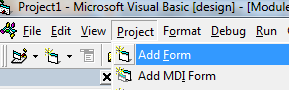
Kemudian klik Project - Add Form
Klik Open
Ganti nama form1 menjadi FormMasterFilm seperti gambar diatas.
Design FormMasterFilm seperti gambar dibawah ini :

Masukan koding dibawah ini :
Dim mvBookMark As Variant
Private Sub Command1_Click()
If Text1 = "" Or Text2 = "" Or Text3 = "" Or Text4 = "" Then
MsgBox "Data masih Ada yang kosong!"
Else
Call BukaDB
Dim SQLTambah As String
            SQLTambah = "Insert Into tbl_Film values ('" & Text1 & "','" & Text2 & "','" & Text3 & "','" & Text4 & "')"
            koneksi.Execute SQLTambah
            MsgBox "Data Berhasil diinput"
            Form_Activate
End If
End Sub

Private Sub Command4_Click()
Unload Me
End Sub
Sub Form_Load()
Text1.MaxLength = 6
Text2.MaxLength = 50
Text3.MaxLength = 80
Text4.MaxLength = 80
End Sub
Private Sub Form_Activate()
Call BukaDB
Adodc1.ConnectionString = koneksi
Adodc1.RecordSource = "select * from tbl_Film"
Adodc1.Refresh
Set DataGrid1.DataSource = Adodc1
DataGrid1.Refresh
DataGrid1.Columns(0).Width = 1000: DataGrid1.Columns(0).Locked = True
DataGrid1.Columns(1).Width = 2200: DataGrid1.Columns(1).Locked = True
DataGrid1.Columns(2).Width = 1200: DataGrid1.Columns(2).Locked = True
Command1.SetFocus
Text1 = ""
Text2 = ""
Text3 = ""
Text4 = ""
End Sub

Jangan lupa masukan koding dibawah pada FormMenuUtama :

Private Sub MnFilm_Click()
FormMasterFilm.Show vbModal
End Sub

Jika sudah silahkan Jalankan atau Run Project Aplikasi DVD yang telah dibuat diatas.
Silahkan KLIK LINK INI untuk melanjutkan ke Tahap-11 selanjutnya

Membuat Form Anggota Aplikasi Rental DVD VB 6.0 Database MySQL

1:54:00 AM 0
Ini adalah tahapan #KeSembilan dalam Membuat Project Aplikasi Rental DVD Dengan VB 6.0 Database MySQL. Fungsi dari Form Anggota ini adalah untuk mengelola atau memanage data pada Tabel Anggota, dimana tabel anggota ini nantinya adalah orang atau anggota yang akan menyewa dari Rental DVD. Jika ada anggota baru maka data anggota harus diinput di Form ini. pada Form Anggota yang akan kita buat ini juga anda bisa edit atau update serta hapus data anggota sesuai dengan keinginan dari pengguna Aplikasi Rental DVD ini.

Untuk membuat Form Anggota ini sangat mudah, anda cukup pasrah mengikuti tutorial kami dibawah ini, diharapkan anda fokus dan langsung di praktikan pada komputer anda.

Untuk bisa mengikuti Tahap ini pastikan anda telah mengikuti tahapan sebelumnya yaitu :

1. Membuat Project Baru Aplikasi Rental DVD Dengan VB 6.0
2. Membuat Form Menu Utama Aplikasi Rental DVD Dengan VB 6.0
3. Membuat Database dan Tabel Aplikasi Rental DVD
4. Membuat Koneksi Database Dengan Modul Aplikasi Rental DVD
5. Membuat Form Login Aplikasi Rental DVD Dengan VB 6.0
6. Membuat Koding Logout Aplikasi Rental DVD VB 6.0 Database MySQL
7. Membuat Form Admin Aplikasi Rental DVD VB 6.0 Database MySQL
8. Membuat Tabel Anggota dan Tabel Film VB 6.0 Database MySQL 

Jika anda sudah mengikuti langkah diatas, silahkan dilanjut mengikuti tahap dibawah ini :

Membuat Koding Logout Aplikasi Rental DVD VB 6.0


Berikut Langkah-langkahnya :
Buka project RentaDVD sebelumnya :
Jika anda lihat gambar diatas, maka terakhir kita buat adalah form master admin.
Klik Project - add form
Klik Open
Ganti form1 menjadi FormMasterAnggota seperti gambar diatas.
Kemudian design FormMasterAnggota seperti gambar dibawah ini :
Membuat Form Anggota Aplikasi Rental DVD VB 6.0 Database MySQL
Jika sudah membuat FormMasterAnggota seperti gambar diatas,
silahkan masukan koding dibawah ini :
Dim mvBookMark As Variant
Private Sub Command1_Click()
If Text1 = "" Or Text2 = "" Or Text3 = "" Or Text4 = "" Then
MsgBox "Data masih Ada yang kosong!"
Else
Call BukaDB
Dim SQLTambah As String
            SQLTambah = "Insert Into tbl_Anggota values ('" & Text1 & "','" & Text2 & "','" & Text3 & "','" & Text4 & "')"
            koneksi.Execute SQLTambah
            MsgBox "Data Berhasil diinput"
            Form_Activate
End If
End Sub

Private Sub Command4_Click()
Unload Me
End Sub
Sub Form_Load()
Text1.MaxLength = 6
Text2.MaxLength = 50
Text3.MaxLength = 80
Text4.MaxLength = 80
End Sub
Private Sub Form_Activate()
Call BukaDB
Adodc1.ConnectionString = koneksi
Adodc1.RecordSource = "select * from tbl_Anggota"
Adodc1.Refresh
Set DataGrid1.DataSource = Adodc1
DataGrid1.Refresh
DataGrid1.Columns(0).Width = 1000: DataGrid1.Columns(0).Locked = True
DataGrid1.Columns(1).Width = 2200: DataGrid1.Columns(1).Locked = True
DataGrid1.Columns(2).Width = 1800: DataGrid1.Columns(2).Locked = True
DataGrid1.Columns(2).Width = 1000: DataGrid1.Columns(2).Locked = True
Command1.SetFocus
Text1 = ""
Text2 = ""
Text3 = ""
Text4 = ""
End Sub

Jangan lupa pada FormMenuUtama masukan koding dibawah ini :
Private Sub MnAnggota_Click()
FormMasterAnggota.Show vbModal
End Sub

Silahkan anda run atau jalankan project Aplikasi Rental DVD VB 6.0 Database MySQL
Silahkan KLIK LINK INI untuk melanjutkan ke Tahap-10 selanjutnya.

Membuat Tabel Anggota Dan Tabel Film di Database DBDVD

1:33:00 AM 0
Ini adalah tahapan #Kedelapan dalam Membuat Project Aplikasi Rental DVD Dengan VB 6.0 Database MySQL.Dikarenakan nantinya kita akan membuat Form Master Anggota dan Form Master Film, maka kita harus membuat Tabelnya terlebih dahulu, sehingga proses pembuatan form lainnya bisa terhubung dengan tabel yang akan kita buat ini.

Untuk membuat Tabel Anggota dan Tabel Film ini sangat mudah, anda cukup pasrah mengikuti tutorial kami dibawah ini, diharapkan anda fokus dan langsung di praktikan pada komputer anda.

Untuk bisa mengikuti Tahap ini pastikan anda telah mengikuti tahapan sebelumnya yaitu :

1. Membuat Project Baru Aplikasi Rental DVD Dengan VB 6.0
2. Membuat Form Menu Utama Aplikasi Rental DVD Dengan VB 6.0
3. Membuat Database dan Tabel Aplikasi Rental DVD
4. Membuat Koneksi Database Dengan Modul Aplikasi Rental DVD
5. Membuat Form Login Aplikasi Rental DVD Dengan VB 6.0
6. Membuat Koding Logout Aplikasi Rental DVD VB 6.0 Database MySQL
7. Membuat Form Admin Aplikasi Rental DVD VB 6.0 Database MySQL

Berikut langkah-langkahnya :
Pastikan xampp control panel dalam keadaan running
Buka Browser anda, ketikan : http://localhost/phpmyadmin/
Klik DBDVD
Membuat Tabel Anggota Dan Tabel Film di Database DBDVD
pada create new tabel, masukan tbl_anggota - Klik Go
Membuat Tabel Anggota Dan Tabel Film di Database DBDVD
Isi seperti gambar diatas, kemudian Klik Save.

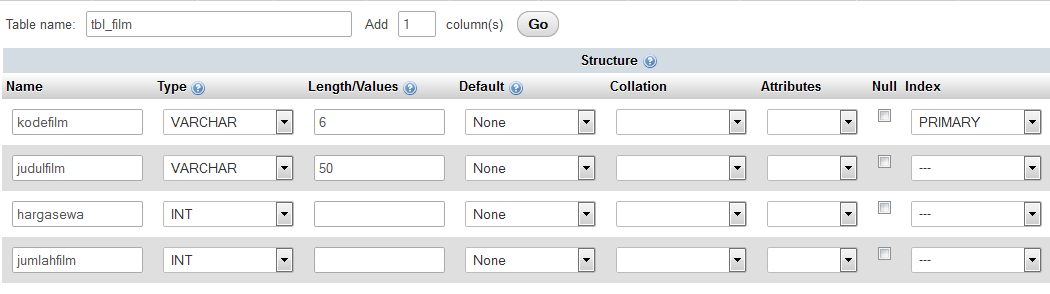
Silahkan buat juga, tbl_film dengan tahap seperti diatas.
 Detailnya anda bisa klik gambar diatas agar lebih jelas.
Jika sudah Klik SAVE.

Dengan langkah diatas, anda sudah siap dengan pembuatan Form Anggota dan Form Film.
Silahkan Klik Link INI untuk melanjutkan ke Tahap-9 dalam membuat Aplikasi Rental DVD

Membuat Form Admin Rental DVD VB 6.0 Database MySQL

1:14:00 AM 0
Ini adalah tahapan #Ketujuh dalam Membuat Project Aplikasi Rental DVD Dengan VB 6.0 Database MySQL. Fungsi dari Form Admin ini adalah untuk mengelola atau memanage data pada Tabel Admin, dimana tabel admin ini adalah untuk masuk atau Login pada Aplikasi Rental DVD yang kita buat.
Untuk membuat Form Admin ini sangat mudah, anda cukup pasrah mengikuti tutorial kami dibawah ini, diharapkan anda fokus dan langsung di praktikan pada komputer anda.

Untuk bisa mengikuti Tahap ini pastikan anda telah mengikuti tahapan sebelumnya yaitu :

1. Membuat Project Baru Aplikasi Rental DVD Dengan VB 6.0
2. Membuat Form Menu Utama Aplikasi Rental DVD Dengan VB 6.0
3. Membuat Database dan Tabel Aplikasi Rental DVD
4. Membuat Koneksi Database Dengan Modul Aplikasi Rental DVD
5. Membuat Form Login Aplikasi Rental DVD Dengan VB 6.0
6. Membuat Koding Logout Aplikasi Rental DVD VB 6.0 Database MySQL

Jika anda sudah mengikuti langkah diatas, silahkan dilanjut mengikuti tahap dibawah ini :

Membuat Koding Logout Aplikasi Rental DVD VB 6.0

Logikanya :
Kita akan membuat Form Baru yaitu FormMasterAdmin, kemudian design form master andim tersebut, lalu tambahkan koding yang akan saya kasih dibawah ini.

Berikut Langkah-langkahnya :
Buka project RentaDVD sebelumnya :
Jika dilihat dari gambar diatas, sebelumnya adalah anda telah mengikuti tahap ke-6 yaitu membuat koding Logout.
Klik Project - Ad Form
Klik Open
Ganti nama Form1 menjadi FormMasterAdmin ( seperti gambar diatas )
Design FormMasterAdmin seperti gambar dibawah ini :

 Jika sudah membuat FormMasterAdmin sesuai gambar diatas, silahkan masukan koding dibawah ini :
Dim mvBookMark As Variant
Private Sub Command1_Click()
If Text1 = "" Or Text2 = "" Or Text3 = "" Or Combo1 = "" Then
MsgBox "Data masih kosong!"
Else
Call BukaDB
Dim SQLTambah As String
            SQLTambah = "Insert Into tbl_Admin values ('" & Text1 & "','" & Text2 & "','" & Text3 & "','" & Combo1 & "')"
            koneksi.Execute SQLTambah
            MsgBox "Data Berhasil diinput"
            Form_Activate
End If
End Sub

Private Sub Command4_Click()
Unload Me
End Sub
Sub Form_Load()
Text1.MaxLength = 6
Text2.MaxLength = 20
Text3.MaxLength = 15
Text3.PasswordChar = "X"
End Sub
Private Sub Form_Activate()
Call BukaDB
Adodc1.ConnectionString = koneksi
Adodc1.RecordSource = "select KodeAdmin,NamaAdmin, LevelAdmin from tbl_Admin"
Adodc1.Refresh
Set DataGrid1.DataSource = Adodc1
DataGrid1.Refresh
DataGrid1.Columns(0).Width = 1000: DataGrid1.Columns(0).Locked = True
DataGrid1.Columns(1).Width = 2000: DataGrid1.Columns(1).Locked = True
DataGrid1.Columns(2).Width = 1600: DataGrid1.Columns(2).Locked = True
Command1.SetFocus
Text1 = ""
Text2 = ""
Text3 = ""
End Sub

Jangan Lupa Pada FormMenuUtama masukan Koding dibawah ini :
Private Sub MnAdmin_Click()
FormMasterAdmin.Show vbModal
End Sub

Jika sudah silahkan Run atau Jalankan Project Rental DVD database MySQL dengan VB 6.0
Silahkan Klik Link INI untuk mengikuti tahap-8 selanjutnya.

Membuat Project Baru Aplikasi Rental DVD VB 6.0

1:13:00 PM 3
Ini adalah tahapan #Pertama dalam Membuat Project Baru Aplikasi Rental DVD Dengan VB 6.0. Pada blog ini ada beberapa Tahap atau Step yang harus anda ikuti dan kami harapkan dengan pembelajaran step by step ini anda bisa mengikuti dengan mudah dan bisa di praktikan di rumah anda.

Sebelum mengikuti Step by step ini, diinformasikan kita akan menggunakan Database MySQL oleh karena itu untuk mengikuti Step by Step dalam Membuat Project Aplikasi Rental DVD pastikan anda sudah menginstall :

1. Visual Basic 6.0
2. Database MySQL (kami menggunakan Xampp)
3. Konektor ODBC 3.51 (Jika anda belum mempunyai silahkan Download Disini)


Jika sudah memenuhi syarat diatas silahkan ikuti tutorial dibawah ini :
Buatlah Folder dengan nama : Rental DVD (pada drive D komputer anda)
Buka Software VB 6.0 - STANDARD EXE - Open
Maka akan muncul seperti gambar dibawah ini :
Membuat Project Baru Aplikasi Rental DVD VB 6.0
Jika sudah, Ganti nama Form1 menjadi FormMenuUtama
Membuat Project Baru Aplikasi Rental DVD VB 6.0
WindowState : 2-Maximized
Klik File - Save Projects
Membuat Project Baru Aplikasi Rental DVD VB 6.0
Simpan Project VB 6.0 anda pada Folder yang kita buat sebelumnya yaitu folder : Rental DVD
Klik Save

Dengan langkah diatas, anda telah membuat Project baru yaitu Aplikasi Rental DVD Dengan VB 6.0 dan Database MySQL.

Silahkan KLIK LINK INI untuk mengikuti langkah 2 dalam membuat Aplikasi Rental DVD VB 6