Showing posts with label Belajar Database. Show all posts

Mengatasi Masalah Apache Xampp Tidak Running

3:07:00 AM 2
Pada Pembelajaran database kali ini akan dibahas mengenai Mengatasi Masalah Apache Xampp Tidak Running. Sahabat Belajar VB apakah anda pernah mengalami pada saat akan menggunakan atau menjalankan Xampp MySQL sukses Running namun Apache tidak running???

Gambar detailnya adalah sebagai berikut :
Mengatasi Masalah Apache Xampp Tidak Running
Gambar diatas menunjungkan Bagaimana MySQL pada saat anda klik Start sukses Running, namun jika anda klik Apache tidak bisa running. Hal ini dikarenakan biasanya anda telah Menginstall Xampp dan SQL Server pada komputer anda.

Seperti yang kita tahu bahwa blog belajar VB banyak memberikan Tutorial Visual Basic yang akan terhubung dengan database. Database yang kami berikan tutorialnya seperti Access, MySQL dan SQL Server. Jika anda menginstall SQL Server dan Xampp pada komputer anda, biasanya akan mengalami seperti hal diatas.

Cara mengatasinya :
Pertama anda wajib tidak boleh panik... Hehehhe
Cara yang akan kami berikan ini, kita akan mematikan servic yang ada di SQL Server terlebih dahulu, kemudian silahkan jalankan Apache pada Xampp anda

Klik Start pada windows
Pada kolom search program, silahkan masukan "service"
Klik Service
Mengatasi Masalah Apache Xampp Tidak Running
Cari "SQL Server Reporting Service"
Silahkan Klik STOP
JIka SQL Server Reporting Service sudah dalam keadaan STOP, maka silahkan anda Run kembali. Seharusnya sudah bisa atau Tidak Error.

Hal ini dikarenakan Web Server menggunakan Port 80 untuk HTTP dan 443 untuk HTTPS.
Xampp dan SQL Server Reporting Service sama sama menggunakan Port tersebut.

Demikian sedikit Tips Mengenai Masalah Xampp yang Tidak Running, Adapun mengenai Tutorial Xampp yang lebih lengkap anda bisa mempelajarinya lebih detail pada LINK BERIKUT.
Diartikel tersebut sangat jelas dan Syarat ilmu mengenai Xampp, karena dijelaskan sangat Gamblang mulai cara Installasi, Perbaiki Port, Menjalankan Xampp, Installasi Web dengan Wordpress dan lain sebagainya. Pokoknya Lengkap-kap-kap-kappppp :)
Link : https://www.niagahoster.co.id/blog/cara-menggunakan-xampp/

Semoga Tutorial diatas bermanfaat untuk anda. dan Salam BelajarVB

Cara Membuat DSN ODBC Koneksi Database

1:10:00 PM 0
Pada pembelajaran Database kali ini akan dibahas mengenai cara membuat DSN, dimana DSN ini berfungsi untuk membuat koneksi kedatabase seperti ( Access, MySQL, SQL Server, Oracle ) dan lain sebaginya. DSN adalah singkatan dari A dataa source name. Jika anda yang sudah sering berkunjung di bog ini dan langsung mempraktikan di komputer anda, jika anda belajar VB yang databasenya terkoneksi dengan MySQL maupun SQL Server, anda harus membuat DSN terlebih dahulu sehingga anda bisa membuat Laporan dengan Crystal Report.

Berikut dibawah adalah bagan dari DSN :
Cara Mudah Membuat DSN ODBC Koneksi Database
Berikut dibawah adalah cara membuat DSN.
Buka komputer anda
Klik Control panels
Cari ODBC - Jika anda menggunakan Windows 64 bit biasanya pada control panel ODBC (32-bit)
Klik ODBC tersebut. maka akan muncul :
Cara Mudah Membuat DSN ODBC Koneksi Database
Klik Add
Jika anda menggunakan database MySQL

Pastikan anda sudah install Connector MSQL. Jika belum silahkan download DISINI
Cara Mudah Membuat DSN ODBC Koneksi Database
Jika sudah install maka akan muncul MySQL ODBC 3.51 driver seperti gambar diatas.
Klik Finish :
Masukan nama DSN sesuai keinginan anda, pilih user : root, dan pilih databasenya
Klik OK
Dengan langkah diatas anda telah sukses membuat DSN database MySQL. untuk laporan crystal report, nantinya anda akan menggunakan DSN tersebut.

Jika anda menggunakan database SQL Server

Klik ODBC
Pilih SQL Server - Klik Finish
masukan Name sesuai dengan keinginan anda - Klik Next
Klik Next
Cara Mudah Membuat DSN ODBC Koneksi Database
Pilih Database yang sudah ada pada Database SQL Server anda, sebagai contoh saya menggunakan DB_RETAIL
Klik Next - Kemudian terakhir klik Finish

Demikian cara membuat DSN ODBC pada koneksi database, semoga bermanfaat untuk anda

Tipe Data SQL Server dan Penjelasannya

8:01:00 PM 0
Dalam membuat database sebuah program, mengetahui type data adalah sangatlah penting. Dengan type data yang pas maka aplikasi dapat berjalan dengan baik dan database tidak berat digunakan. Tipe data yang didukung oleh database SQL Server ada beberapa macam jenisnya, di antaranya adalah : Numeric, char, varchar, String, Money, Datetime, Unicode Character String, Binary String, dan beberapa tipe data lain.

Tipe Data SQL Server dan Penjelasannya | Belajar VB
Berikut dibawah adalah penjelasan tipe data pada SQL Server

1. Numeric
bigint : Nilai integer dengan nilai dari -2^63 (-9223372036854775808) sampai 2^63-1 (9223372036854775807).
int : Nilai integer dengan nilai dari -2^31 (-2,147,483,648) sampai 2^31-1 (2,147,483,647).
smallint : Nilai integer dengan nilai dari 2^15 (-32,768) sampai 2^15-1 (32,767).
tinyint : Nilai integer dengan nilai 0 samapi 255.
bit : Nilai integer dengan nilai 1 atau 0.
decimal dan numeric : Angka dengan akurasi tetap dan -10^38+1 sampai 10^38-1.

2. Money
money : Data dengan nilai mata uang -2^63 (-922,337,203,685,477.5808) sampai 2^63-1(+922,337,203,685,477.5807)
SmallMoney : Data dengan nilai mata uang -214,748.3648 sampai +214,748.3647

3. Numeric Precission
float : Bilangan presisi dari -1,79E + 308 sampai 1,79E + 308.
real : Bilangan presisi dari -3,40E + 38 sampai 3,40E + 38.

4. Date Time
Datetime : Tanggal dan waktu dari Januari 1, 1753 sampai Desember 31, 9999 dengan akurasi sampai 3,33 milidetik.
Smalldatetime : Tanggal dan waktu dari Januari 1, 1990 sampai Juni 6, 2079 dengan akurasi satu menit.

5. Strings
char : Field berisi karakter dengan ukuran panjang tetap dengan panjang maksimum 8,000 karakter.
varchar : Fiels berisi karakter dengan panjang ukuran tidak tetap dengan panjang maksimum 8,000 karakter.
text : Variabel berisi karakter dengan ukuran panjang sampai 2^31-1 (2,147,483,647) karakter.

Baca Juga : Cara Membuat Tabel dengan Syntax atau Koding

6. Unicode Character Strings
nchar : Karakter unicode dengan ukuran panjang teta 4,000 karakter.
nvarchar : Karakter dengan panjang tidak tetap hingga 4,000 karakter.
ntext : Karakter dengan panjang tidak tetap hingga of 2^30 (1,073,741,823) karakter.

7. Binary Strings
binary : Ukuran tetap data binary hingga 8,000 bytes.
varbinary : Ukuran panjang tidak tetap data binary hingga 8,000 bytes.
image : Ukuran tidak tetap data binary hingga 2^31-1 (2,147,483,647) bytes.

8. Char
Tipe data ini dapat digunakan untuk memasukkan data karakter non-Unicode dengan jumlah karakter yang fix. Tipe data ini bisa menerima hingga 8000 karakter, dan jumlah bytes yang dibutuhkan tergantung jumlah karakter yang dimasukkan. 1 karakter membutuhkan 1 bytes, sehingga jika Anda mendefinisikan seperti ini : char(5) maka field tersebut hanya bisa menerima karakter sebanyak 5 buah karakter dengan space yang dibutuhkan untuk menyimpan data pada harddisk sebanyak 5 bytes.

9. Varchar
Tipe data ini mirip dengan tipe data char, namun tipe data ini berguna bagi Anda yang tidak mengetahui secara pasti jumlah karakter yang akan dimasukkan oleh user. Tipe data ini juga bisa menerima nilai hingga 8000 karakter. Jadi, jika pada tipe data char, Anda mendefinisikan char(5), maka Anda akan selalu membutuhkan 5 bytes untuk menyimpan data pada harddisk, walaupun jumlah karakter yang dimasukkan hanya 1 hingga 4 karakter; maka pada tipe data ini, jumlah bytes yang dibutuhkan akan lebih fleksibel. Misalnya jika Anda mendefinisikan varchar(30) untuk sebuah field, maka field tersebut dapat menerima data hingga 30 karakter (30 bytes), namun jika Anda hanya memasukkan 1 karakter, maka jumlah bytes yang dibutuhkan hanya sebanyak 1 bytes.

10. Tipe Data Lain
cursor : Referensi ke cursor.
timestamp : Angka ekslusif yang dikenali oleh database
uniqueidentifier : Pengenal global yang eksekutif

Semoga tutorial diatas bermanfaat untuk belajar program visual basic dan database SQL Server

Cara Membuat Tabel SQL Server Dengan Syntax Query

7:44:00 PM 0
Membuat tabel SQL Server dengan Syntax atau Koding adalah mempercepat dalam membuat database atau tabel, namun sebaiknya anda mempersiapkan dulu syntax atau kodingnya sehingga dalam pembuatan tabel Aplikasi dengan Database SQL Server sangat cepat dan tidak salah.

Dalam membuat Aplikasi berbasis database, pembuatan Database dan Tabel haruslah jelas dan tidak terjadi redudance atau duplikat. Bagi anda yang sedang belajar pemograman khususnya pemograman Visual Basic dan menggunakan database SQL server mungkin Tutorial ini bisa anda praktikan dan lihat perbedaannya dengan membuat Tabel secara manual

Cara Membuat Tabel SQL Server Dengan Syntax Query - Belajar VB
Berikut langkah-langkahnya :
Buka SQL Server Management Studio

Klik Connect
Buatlah database, contoh nama database DB_APLIKASI
Setelah database sukses terbuat, anda bisa tekan CTRL + N
Fungsi CTRL + N andalah untuk membuka Query pada SQL Server

Baca Juga : Cara Backup dan Restore Database SQL Server

kemudian masukan koding dibawah ini :
Use DB_APLIKASI
CREATE TABLE TBL_ADMIN
(
KODE_ADMIN Varcahar (6) Primary Key,
NAMA_ADMIN Varcahar (50) Null,
PASSWORD_ADMIN Varcahar (30) Null,
LEVEL_ADMIN Varcahar (20) Null
)

Klik kanan Execute

Dengan langkah diatas, anda akan membuat Tabel dengan nama : TBL_ADMIN
kemudian field databasenya berupa : KODE_ADMIN, NAMA_ADMIN, PASSWORD_ADMIN dan LEVEL_ADMIN

Semoga pembelajaran diatas bermanfaat untuk anda dalam membuat Aplikasi Visual Basic

Mengatasi Error: Apache Shutdown Unexpectedly Pada Xampp

4:23:00 AM 0
Bagi anda pengguna Database MySQL kadang kala anda akan mengalami Error Apache tidak bisa running. Pesan Errornya adalah Error: Apache shutdown unexpectedly

Jika anda mengalami error seperti diatas anda tidak perlu khawatir, karena anda bisa mengatasi problem tersebut dengan langkah dibawah ini :

Pertama Klik Config
Pilih Appache (httpd.conf) seperti gambar dibawah :
Cari kode dibawah ini :
#Listen 12.34.56.78:80
Listen 80
Kemudian ubah dengan :
#Listen 12.34.56.78:80
Listen 8080
Masih dengan file yang sama, anda cari lagi :
#
ServerName localhost:80

Kemudian ubah dengan :
#
ServerName localhost:8080

Baca Juga : Cara Membuat Database dan Tabel MySQL dengan Xampp

Pertama Klik Config lagi
Pilih Appache (httpd-ssl.conf) seperti gambar dibawah :
Pada file kedua ini anda cari :
##
## SSL Virtual Host Context
##

<VirtualHost _default_:443>
 Menjadi
##
## SSL Virtual Host Context
##

<VirtualHost _default_:4433>
Kemudian jalankan kembali Apache dan MySQL pada Xampp anda
Seharusnya dengan langkah diatas, Apache dan Xampp sudah bisa Running. untuk masuk ke localhost caranya buka browser - ketikan : http://localhost:8080

Semoga pembelajaran diatas bermanfaat untuk anda yang sedang belajar Database MySQL

Cara Install Database SQL Server 2008

10:38:00 AM 0
Tutorial Database SQL Server kali ini adalah Request dari pengunjung setia Blog BelajarVB, kepada anda pengunjung setia Blog BelajarVB jika ingin merequest Tutorial silahkan saja untuk berkomentar, jika kami punya waktu dan bisa untuk share tutorialnya akan kami berikan kepada anda.

Untuk itu teruslah berkunjung ke Blog BelajarVB ini dan berkomentar sehingga kami bisa tahu kebutuhan anda.
Berikut ini langkah-langkah dalam Install Database SQL Server 2008

Pertama pastikan anda mempunyai File Installer Database SQL Server 2008
 Double Klik Software tersebut (lihat gambar diatas)
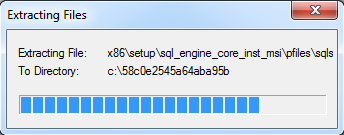
 Tunggu progress dalam Extract File
 Pilih New Installation
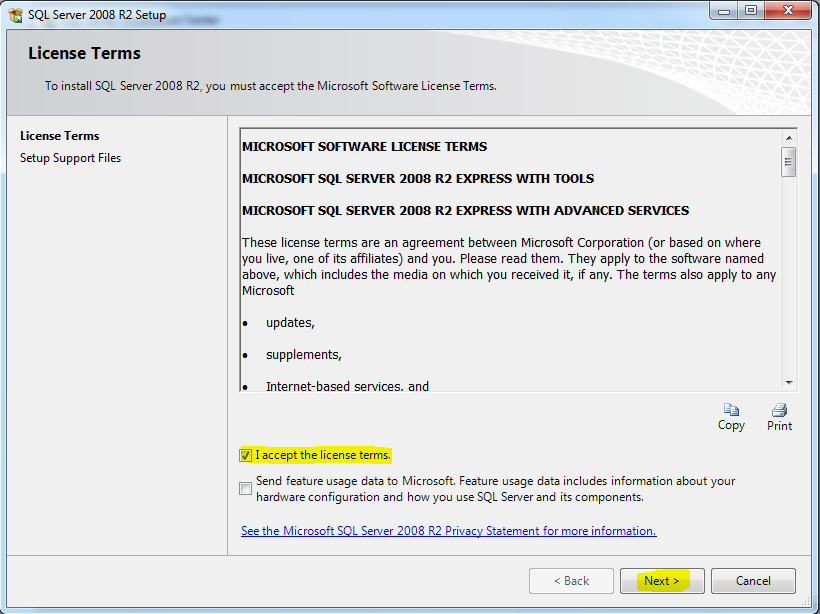
 Checklist I Accept - Klik Next
 Klik Next
 Klik Next
 Jika dalam kondisi disable, pilih Automatic kemudian Klik Next
Jika anda ingin database SQL Server anda dipassword, silahkan masukan password.
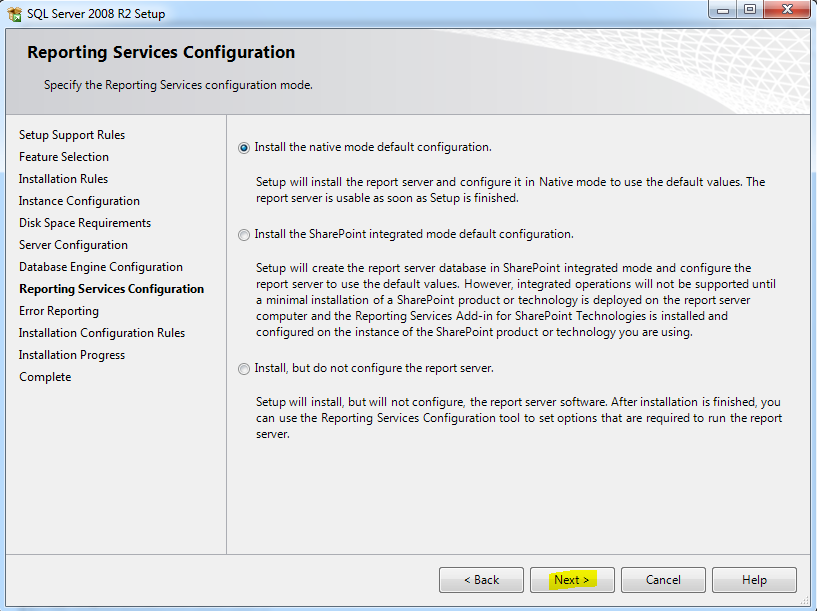
Klik Next
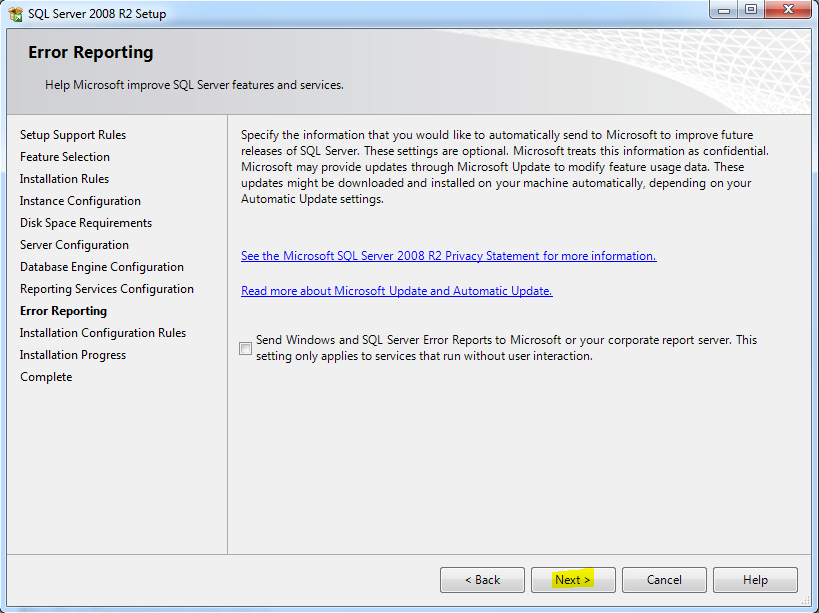
 Klik Next
 Klik Next
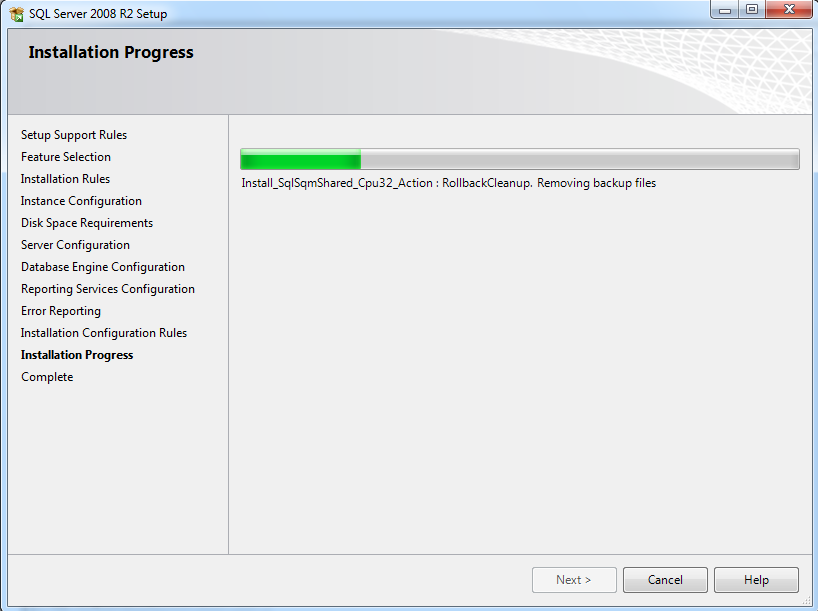
 Mohon ditunggu, Proses Installasi sedang berjalan
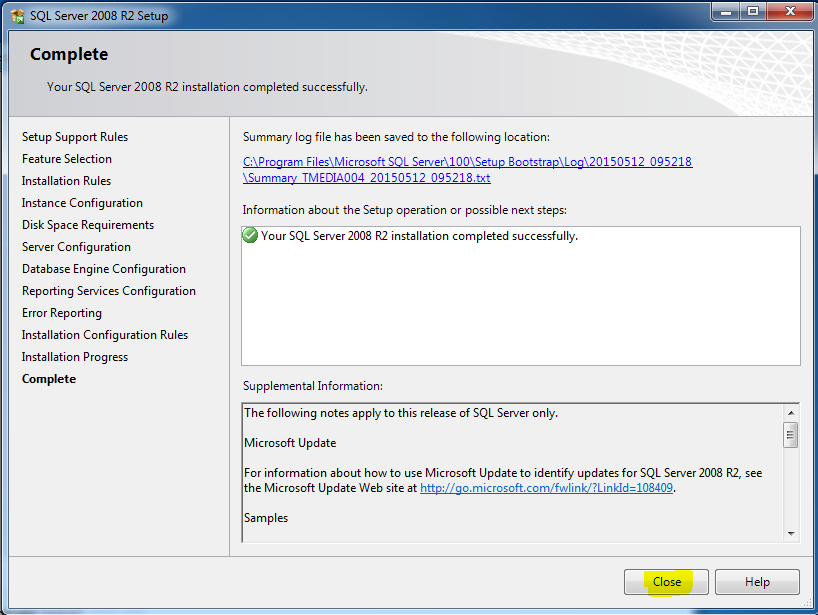
Jika muncul seperti gambar diatas, berarti Proses Installasi sudah selesai, Klik Close


Semoga Tutorial diatas dapat bermanfaat untuk anda, untuk penggunaan dan Tips Trik dari database SQL server, kami sudah membuatkan Tutorialnya, silahkan KLIK LINK INI untuk melihatnya

Cara Konfersi Database SQL Server ke Excel

12:18:00 AM 0
Berikut ini adalah Cara Konfersi atau Convert Database SQL Server ke Office Excel, dimana jika anda mempunyai Tabel pada SQL Server kemudian anda ingin di Convert ke MS Office Excel silahkan ikuti Tutorial Database dibawah ini.

Seperti yang pernah dijelaskan sebelumnya bahwa database yang banyak di pakai diperusahaan menengah keatas adalah menggunakan Product dari Microsoft yaitu menggunakan SQL Server, kelebihannya adalah support dengan product microsoft lainnya seperti MS Office, Security yang lengkap, mudah dikombinasi dengan bahasa pemograman Visual Basic sehingga nyaman digunakan.

Berikut langkah-langkah dalam Konfersi Database SQL Server ke Excel.
Klik Start pada Windows anda
Klik SQL Server Management Studio
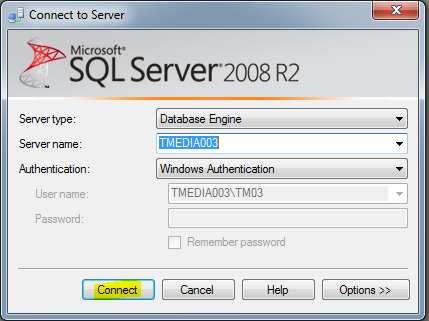
Klik Connect
Kemudian pastikan anda sudah mempunyai database dan Tabel didalamnya
Cara Convert Database SQL Server ke Excel
Jika anda lihat gambar diatas, kami sudah mempunyai Database dengan Nama : DB_INVENTORI yang terdapat tabel : TBL_BARANG dan TBL_GUDANG
pada Tutorial kali ini, kami akan mengkonvert TBL_BARANG ke MS Office Excel

Klik Kanan DB_INVENTORI
Task - Export Data..
Maka akan muncul :
Cara Convert Database SQL Server ke Excel
Klik Next
Klik Next

Baca Juga : Cara Backup dan Restrore Database SQL Server

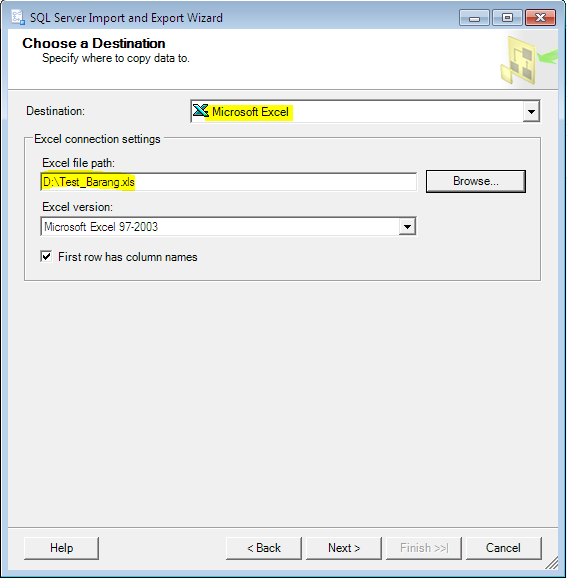
Pilih Microsoft Excel
Klik Browse dan Cari akan di simpan dimana kemudian masukan juga nama File Excelnya
Klik Next
Klik Next
Pilih Tabel : TBL_BARANG atau Kedua-duanya
Klik Next - Next dan Finish
Silahkan lihat pada Driver D: maka File excel hasil konvert telah sukses terbuat
Cara Convert Database SQL Server ke Excel

Demikian Tutorial database tentang Cara Konfersi Database SQL Server ke Excel semoga bermanfaat untuk anda

Solusi Tidak Bisa Edit Design Tabel Pada SQL Server

3:24:00 AM 0
Pada pembelajaran database kali ini akan dibahas mengenai Cara Agar Bisa Edit Design Tabel Pada SQL Server khususnya adalah pada SQL Server 2008.

Apakah anda mengalami Error ketika anda mengganti atau mengedit Design Tabel pada SQL Server 2008? Contoh sewaktu anda membuat Tabel pada Database, dan anda akan menambahkan atau menghapus Field pada tabel atau anda ingin mengubah kontent design tabel namun anda tidak bisa dan terjadi Error?

Sebenarnya Komputer anda tidak error, pada SQL server 2008 memang harus disetting lain agar anda bisa edit Design tabel yang anda inginkan.

Berikut langkahnya :
Buka Aplikasi SQL Server anda.
Klik Connect
Klik Tools - Options

Kemudian Hilangkan Checklist seperti gambar dibawah ini


Baca Juga : Step by Step Membuat Aplikasi Apotek Database SQL Server

Mohon diperhatikan untuk anda :
Anda boleh merepost Tutorial kami diatas, asalkan anda mencantumkan sumbernya

Dengan langkah atau settingan diatas, silahkan buka Tabel Database anda, kemudian ubah deesign sesuai dengan keinginan anda, dan hasilnya tidak ada error lagi.........................................................

Cara Setting SQL Server Bisa Akses Dari Client

3:10:00 AM 0
Pada pembelajaran Database SQL Server kali ini akan dibahas mengenai Cara Setting SQL Server Agar Bisa Di Akses Dari Client. Tutorial ini sangat berguna bagi anda yang ingin Setting Klien Server pada Visual Basic atau VB.

Ngomong-ngomong bagaimana Belajar VB di Blog ini? sangat menyenangkan dan mudah dipahami kan yah??? Jika ada kesulitan atau unek-unek silahkan berkomentar di Blog agar kami bisa meresponnya.
Cara Setting SQL Server Akses Dari Client | Belajar VB

Baiklah, berikut Cara Setting SQL Server Agar Bisa Di Akses Dari Client. kami menggunakan SQL Server versi 2008.
Pastikan anda sudah menginstall SQL Server pada komputer anda.
Klik Start pada Windows
Cari Configuration Tools
Klik SQL Server Configuration Manager
Maka akan muncul gambar dibawah :
Kemudian pastikan SQL Server Running seperti gambar diatas
dan setting juga seperti gambar dibawah ini :
TCP/IP = Enabled
VIA = Enabled
Pada Client Protocols, TCP/IP juga harus dipastikan Enabled seperti gambar diatas

Baca Juga : Step by Step Membuat Aplikasi Apotek Database SQL Server

Mungkin cukup sekian Pembelajaran kali ini tentang Setting SQL Server Agar Bisa Akses Dari Komputer Client. Selanjutnya dan mohon ditunggu nantinya akan dibahas mengenai Cara Setting Client Server Database agar bisa diakses oleh VB 6.0 maupun VB .NET

Cara Backup Restore Database SQL Server 2008

2:04:00 AM 0
Pada pembelajaran Database kali ini akan dibahas mengenai : Cara Backup dan Restore Database SQL Server 2008. Pada Tutorial kami kali ini kami menggunakan versi SQL Server 2008 R2

Berikut langkah langkahnya :
Buka Komputer anda
Klik SQL Server Management Studio
Maka akan muncul gambar dibawah :
Cara Backup Restore Database SQL Server 2008
Klik Connect

#1. Cara Backup Database
Lihat gambar dibawah, dibawah ini kami mempunyai beberapa database. Ada Database Koperasi, Database Rumah Sakit dan lain-lain

Pada gambar dibawah, ceritanya saya mempunyai Aplikasi Rumah Sakit dan akan membackup Database : DB_RUMAHSAKIT


Cara Backup adalah Klik Kanan DB_RUMAHSAKIT - Task - Backup..
Lihat gambar diatas, yang PENTING anda lakukan diatas adalah anda Remove terlebih dahulu alamat backupnya. Jika sudah anda bisa Klik Add, dan anda akan membackup databasenya dimana? anda tentukan setelah itu anda Klik OK

Maka database telah sukses anda Backup

#2. Cara Restore Database
Cara restore adalah kebalikan dari Backup, jika backup adalah menyimpan atau membackup database disuatu tempat, maka restore adalah mengembalikan database yang telah anda Backup

Cara Restore adalah, anda Klik Database -
Klik Kanan - Restore Database
Pilih From Device - Klik Add - Kemudian anda cari File Backup Database anda yang akan di restore
Jika anda tidak menemukannya, anda bisa ubah Typenya ke All Files
Klik - OK - OK - OK

Maka database akan sukses anda restore
Demikian Tutorial Database SQL Server dari kami, semoga bermanfaat untuk anda.....