Showing posts with label Belajar Visual Basic 2013. Show all posts

Apakah Bisa Install VB Net 2013 Pada Windows7 ?

12:24:00 AM 0
Pada pembelajaran VB Net 2013 kali ini akan dibahas mengenai pertanyaan yang berkaitan dengan VB .Net 2013. Pertanyaan ini sering ditanyakan oleh beberapa rekan kita yang sedang belajar Visual Basic 2013 namun menggunakan Windows 7 pada komputer mereka.

Ternyata banyak yang email ke kami mengenai problem atau tidak bisanya install VB Net 2013 pada Windows 7. Bagi anda yang mempunyai komputer atau Laptop yang menggunakan OS Windows versi 8 keatas maka untuk menginstall VB Net 2013 tidaklah masalah. dan akan berbeda dengan anda yang install VB Net pada Windows 7.

Berikut dibawah adalah cara Install VB Net 2013 pada windows 7.
- Pastikan anda mempunyai software VB Net 2013 baik versi Express, Profesioanl maupun Ultimate
- Pastikan Windows 7 anda  sudah SP 1 ( Service Pack 1)
- Untuk mengecek versi SP 1 silahkan Start pada windows - Computer Klik Kanan - Properties

Apakah Bisa Install VB Net 2013 Pada Windows7 ? - Belajar VB Net 2013

Gambar diatas adalah contoh komputer yang saya gunakan yaitu sudah versi SP 1
- Pastikan Internet Explorer anda sudah IE versi 11

Jika Internet Explorer anda belum versi 11, maka sudah pasti ketika anda menginstall Visual Basic .Net versi 2013 tidak akan jalan.

Jika sudah memenuhi syarat diatas, maka anda bisa menginstall VB Net 2013 pada komputer Windows 7.

Untuk step by step Install VB Net 2013, bisa KLIK LINK INI

Semoga artikel diatas bisa menjawab pertanyaan seputar VB Net 2013 pada windows 7 :)
Cara Hapus Database SQL Server Pada VB Net 2013

12:06:00 AM 0
Pada Tutorial Visual Basic 2013 kali ini akan dibahas mengenai cara Hapus Database SQL Server pada VB Net 2013. Sebelum mengikuti tutorail kali ini, kami sarankan anda telah mengikuti tutorial kami sebelumnya karena jika anda tidak mengikuti tutorial sebelumnya maka anda akan kesulitan dan bahkan anda bisa tersesat. Berikut dibawah adalah tutorial VB 6.0 Database SQL Server pada pembahasan sebelumnya :

1. Cara Koneksi Database SQL Server dengan VB Net 2013
2. Cara Input kedalam Database SQL Server dengan VB Net 2013
3. Cara Edit Data Database SQL Server dengan VB Net 2013

Jika sudah mengikuti langkah dibawah, anda bisa mengikuti tutorial dibawah ini :
- Pertama pastikan anda sudah mempunyai Database dan Tabel SQL Server
  Jika belum punya, anda bisa membuatnya seperti pada Tutorial No 1 diatas
- Buka Visual Basic 2013 pada komputer anda
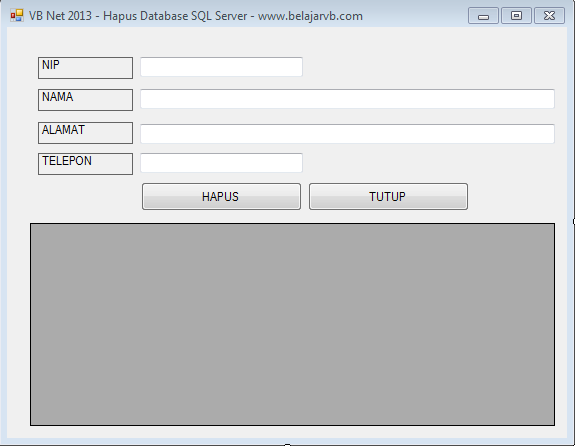
- Pada Form1, buatlah design seperti gambar dibawah ini :
Cara Hapus Database SQL Server Pada VB Net 2013 | Belajar VB Net 2013 Gratis
Jika sudah membuat design Form1 sepertigambar diatas, silahkan masukan koding dibawah ini :

Imports System.Data.SqlClient
Public Class Form1
    Dim CONN As SqlConnection
    Dim CMD As SqlCommand
    Dim DS As New DataSet
    Dim DA As SqlDataAdapter
    Dim RD As SqlDataReader
    Dim LokasiDB As String
    Sub Koneksi()
        LokasiDB = "data source=TMEDIA007;initial catalog=DB_TEST;integrated security =true"
        Conn = New SqlConnection(LokasiDB)
        If Conn.State = ConnectionState.Closed Then Conn.Open()
    End Sub
    Private Sub Form1_Load(ByVal sender As System.Object, ByVal e As System.EventArgs) Handles MyBase.Load
        Call TampilGrid()
    End Sub
    Sub TampilGrid()
        Koneksi()
        DA = New SqlDataAdapter("Select * from TBL_PEGAWAI", CONN)
        DS = New DataSet
        DS.Clear()
        DA.Fill(DS, "TBL_PEGAWAI")
        DataGridView1.DataSource = (DS.Tables("TBL_PEGAWAI"))
        TextBox1.Clear()
        TextBox2.Clear()
        TextBox3.Clear()
        TextBox4.Clear()
    End Sub
    Private Sub Button2_Click(sender As Object, e As EventArgs) Handles Button2.Click
        End
    End Sub
    Private Sub Button1_Click(ByVal sender As System.Object, ByVal e As System.EventArgs) Handles Button1.Click
        If TextBox1.Text = "" Or TextBox2.Text = "" Or TextBox3.Text = "" Then
            MsgBox("Data belum lengkap, Pastikan NIP 10 Digit dan Semua form terisi")
            Exit Sub
        Else
            Call Koneksi()
            Dim Hapus As String = "Delete From TBL_PEGAWAI where NIP='" & TextBox1.Text & "'"
            CMD = New SqlCommand(Hapus, CONN)
            CMD.ExecuteNonQuery()
            MsgBox("Data berhasil di Hapus", MsgBoxStyle.Information, "Information")
            Call TampilGrid()
        End If
    End Sub
    Private Sub TextBox1_KeyPress1(ByVal sender As Object, ByVal e As System.Windows.Forms.KeyPressEventArgs) Handles TextBox1.KeyPress
        If e.KeyChar = Chr(13) Then
            Call Koneksi()
            CMD = New SqlCommand("Select * from TBL_PEGAWAI where NIP='" & TextBox1.Text & "'", CONN)
            RD = CMD.ExecuteReader
            RD.Read()
            If Not RD.HasRows Then
                TextBox2.Text = ""
                TextBox3.Text =
                TextBox4.Text = ""
                TextBox2.Focus()
            Else
                TextBox2.Text = RD.Item("NAMA_PEGAWAI")
                TextBox3.Text = RD.Item("ALAMAT_PEGAWAI")
                TextBox4.Text = RD.Item("TELP_PEGAWAI")
                TextBox2.Focus()
            End If
        End If
    End Sub
End Class
Kemudian silahkan Run atau Jalankan Project VB Net 2013 anda
Note :
Untuk melakukan Hapus atau Delete Database, caranya masukan NIP pada TextBox1 kemudian tekan ENTER pada Keyboard. Jika data sudah muncul anda bisa Klik Tombol Hapus.
Maka data akan terhapus

Terima kasih telah berkunjung ke Blog Belajar VB. kami senang jika anda berkomentar dibawah

Cara Edit Database SQL Server VB Net 2013

8:48:00 PM 0
Pada pembelajaran VB Net 2013 kali akan dibahas mengenai cara Edit database SQL Server dengan menggunakan Visual Basic 2013.

Pertama yang harus disiapkan adalah. Database dan Tabel. Setelah database terbuat pastikan anda bisa mengkoneksikan Database SQL Server dengan visual basic 2013. Jika anda belum bisa silahkan lihat pada pembelajaran kami sebelumnya yaitu dengan KLIK LINK INI

Jika sudah mengikuti langkah diatas, silahkan Buka Aplikasi VB Net 2013 anda
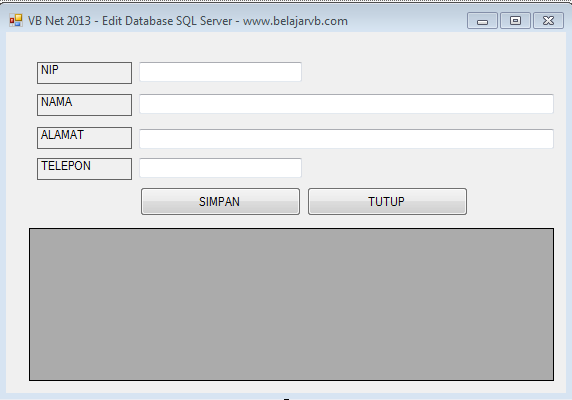
Pada Form1, buatlah Design form seperti gambar dibawah ini :

Cara Edit Database SQL Server VB Net 2013 | Belajar Visual Basic 2013 Lengkap

Kemudian masukan koding dibawah ini :
Imports System.Data.SqlClient
Public Class Form1
    Dim CONN As SqlConnection
    Dim CMD As SqlCommand
    Dim DS As New DataSet
    Dim DA As SqlDataAdapter
    Dim RD As SqlDataReader
    Dim LokasiDB As String
    Sub Koneksi()
        LokasiDB = "data source=TMEDIA007;initial catalog=DB_TEST;integrated security =true"
        Conn = New SqlConnection(LokasiDB)
        If Conn.State = ConnectionState.Closed Then Conn.Open()
    End Sub
    Private Sub Form1_Load(ByVal sender As System.Object, ByVal e As System.EventArgs) Handles MyBase.Load
        Call TampilGrid()
    End Sub
    Sub TampilGrid()
        Koneksi()
        DA = New SqlDataAdapter("Select * from TBL_PEGAWAI", CONN)
        DS = New DataSet
        DS.Clear()
        DA.Fill(DS, "TBL_PEGAWAI")
        DataGridView1.DataSource = (DS.Tables("TBL_PEGAWAI"))
    End Sub
    Private Sub Button2_Click(sender As Object, e As EventArgs) Handles Button2.Click
        End
    End Sub
    Private Sub Button1_Click(ByVal sender As System.Object, ByVal e As System.EventArgs) Handles Button1.Click
        If TextBox1.Text = "" Or TextBox2.Text = "" Or TextBox3.Text = "" Then
            MsgBox("Data belum lengkap, Pastikan NIP 10 Digit dan Semua form terisi")
            Exit Sub
        Else
            Call Koneksi()
            Dim edit As String = "update TBL_PEGAWAI set NAMA_PEGAWAI='" & TextBox2.Text & "',ALAMAT_PEGAWAI='" & TextBox3.Text & "',TELP_PEGAWAI='" & TextBox4.Text & "' where NIP='" & TextBox1.Text & "'"
            CMD = New SqlCommand(edit, CONN)
            CMD.ExecuteNonQuery()
            MsgBox("Data berhasil di Edit", MsgBoxStyle.Information, "Information")
            Call TampilGrid()
        End If
    End Sub
    Private Sub TextBox1_KeyPress1(ByVal sender As Object, ByVal e As System.Windows.Forms.KeyPressEventArgs) Handles TextBox1.KeyPress
        If e.KeyChar = Chr(13) Then
            Call Koneksi()
            CMD = New SqlCommand("Select * from TBL_PEGAWAI where NIP='" & TextBox1.Text & "'", CONN)
            RD = CMD.ExecuteReader
            RD.Read()
            If Not RD.HasRows Then
                TextBox2.Text = ""
                TextBox3.Text =
                TextBox4.Text = ""
                TextBox2.Focus()
            Else
                TextBox2.Text = RD.Item("NAMA_PEGAWAI")
                TextBox3.Text = RD.Item("ALAMAT_PEGAWAI")
                TextBox4.Text = RD.Item("TELP_PEGAWAI")
                TextBox2.Focus()
            End If
        End If
    End Sub
End Class
Jika sudah silahkan Run, atau jalankan Project VB Net 2013 anda.

Note :
Untuk mengedit Data adalah : Masukan NIP pada Textbox1 <kemudian Tekan ENTER>
Contoh : NIP0000001 <ENTER>
Jika sudah muncul data, kemudian edit data dan Klik Simpan

Jika berhasil silahkan lanjutkan Pembelajaran kami selanjutnya.
Jika belum berhasil silahkan berkomentar dibawah.

Cara Koneksi Database SQL Server VB 2013

9:29:00 PM 8
Belajar VB 2013 | Tutorial Visual Basic 2013 | Cara Koneksi Database SQL Server VB 2013
Berikut ini adalah Cara Koneksi Database SQL Server VB 2013
Buatlah Database Pada SQL Server dengan nama : DB_TEST
Buatlah Tabel dengan nama : TBL_PEGAWAI dengan design tabel seperti gambar dibawah ini :
Kemudian karena nantinya kita akan mengkoneksikannya saja, maka membuat sample data pada TBL_PEGWAI tersebut. silahkan masukan seperti contoh dibawah ini :
Jika sudah membuat langkah diatas,
Buka Visual Basic 2013 anda
Buatlah Form Seperti gambar dibawah ini :
Pada Form diatas, hanya ditambahkan Datagridview1

Kemudian pada Form1, masukan koding dibawah ini :
Imports System.Data.SqlClient
Public Class Form1
    Dim Conn As SqlConnection
    Dim da As SqlDataAdapter
    Dim ds As DataSet
    Dim LokasiDB As String
    Sub Koneksi()
        LokasiDB = "data source=TMEDIA007;initial catalog=DB_TEST;integrated security =true"
        Conn = New SqlConnection(LokasiDB)
        If Conn.State = ConnectionState.Closed Then Conn.Open()
    End Sub
    Private Sub Form1_Load(ByVal sender As System.Object, ByVal e As System.EventArgs) Handles MyBase.Load
        Koneksi()
        da = New SqlDataAdapter("Select * from TBL_PEGAWAI", Conn)
        ds = New DataSet
        ds.Clear()
        da.Fill(ds, "TBL_PEGAWAI")
        DataGridView1.DataSource = (ds.Tables("TBL_PEGAWAI"))
    End Sub
End Class

Kemudian silahkan Run atau jalankan Project VB Net 2013 anda
Hasilnya adalah seperti gambar dibawah ini :
Yang perlu anda perhatikan pada kosing diatas adalah :
Untuk Warna Kuning : samakan dengan Komputer name anda
Untuk Warna Kuning : nama Database
Untuk Warna Kuning : nama Tabel

Jika anda sudah berhasil memunculkan Tabel Pegawai seperti diatas, maka proses koneksi database dengan SQL Server telah berhasil. Nantinya anda bisa :
Cara Input Database SQL Server Dengan VB NET 2013
Cara Edit Database SQL Server Dengan VB NET 2013
Cara Hapus Database SQL Server Dengan VB NET 2013

Membuat Aplikasi Kasir Dengan VB Net 2013

2:59:00 AM 8
Kembali lagi ke VB Net 2013, kali ini BelajarVB.com akan memberikan Tutorial dalam membuat Aplikasi Kasir dengan VB Net 2013. Aplikasi kasir adalah aplikasi yang digunakan didalam usaha dagang yaitu seperti Transaksi penjualan di Toko. Dimana yang menggunakan aplikasi ini adalah para Kasir yang telah ditunjuk oleh kepala Toko tersebut. Bagi anda yang sedang belajar Visual Basic 2013 dan akan membuat Aplikasi Kasir, Berikut dibawah ini adalah langkah-langkah dalam membuatnya.

Silahkan ikuti berurut dari langkah satu dan seterusnya dibawah ini :
  1. Membuat Project Baru Aplikasi Kasir
  2. Membuat Form Menu Utama Aplikasi Kasir
  3. Membuat Database dan Tabel Aplikasi Kasir
  4. Membuat Koneksi Database Dengan Module
  5. Membuat Form Test Koneksi Database
  6. Membuat Form Login Aplikasi Kasir
  7. Membuat Koding Logout Aplikasi kasir
  8. Membuat Form Kasir
  9. Membuat Form Gudang
  10. Membuat Form Kategori Barang
  11. Membuat Form Barang
  12. Membuat Form Penerimaan Barang
Baca Juga : Membuat Aplikasi Perpus dengan VB Net 2010

Silahkan pelajari dan Praktikan Tutorial diatas, jika Link belum aktif akan kami Update jika kami ada waktu. Jika anda kesulitan atau ada masalah, silahkan berkomentar dibawah.
Terima kasih dan salam Programmer  Visual Basic 2013 :)

Cara Install Visual Basic 2013

12:54:00 PM 0
Selamat datang di Blog Belajar VB, Untuk tahun 2015 ini kami akan memberikan pembelajaran Visual Basic .Net versi 2013. Sebelum mempelajarinya lebih jauh, alangkah baiknya anda mengetahui Tutorial dari awal yaitu Cara Install Visual Studio atau Visual Basic 2013.
Berikut ini adalah Cara Install Visual Basic 2013 pada Komputer:
  • Pastikan anda sudah mempunyai master Software untuk Visual Basic 2013
Double Klik Software VB 2013 anda
Maka akan muncul seperti dibawah ini :
Ceklis : I agree to the lisence terams
Klik Next
Klik INSTALL
Silahkan Tunggu Proses Installasi sedang berjalan
dan di tunggu sampai Finish :)

Proses Installasi selesai, anda bisa menggunakan Aplikasi VB 2013 untuk membuat Aplikasi, dan silahkan pelajarinya di Blog ini :) Klik Link ini untuk mepelajari lebih jauh Tutorial Visual Basic 2013

Koneksi Database Access 2007 VB .Net 2013

8:01:00 PM 0
Belajar VB 2013 | Tutorial Visual Basic 2013
Berikut ini adalah Cara untuk mengkoneksikan Database Access 2007 / Access 2010 / Access 2013. Database Access 2007 ke atas berextension .accdb jadi tutorial kali ini bisa anda gunakan pada Database Access 2010 maupun 2013.

Berikut dibawah adalah langkah-langkahnya :

#1 - Membuat Database Access 2007 dan Tabel Barang
Buatlah sebuah database dengan nama : DBBelajarvb.accdb
Buatlah sebuah Tabel dengan Nama : Barang
Berikut Design Tabel Barang :
Jangan lupa, sebagai contoh masukan data ditabel Barang agar nantinya bisa terlihat :)

#2 -  Design Form, Masukan Koding dan Jalankan Program
Buatlah sebuah Form seperti gambar dibawah
Design form diatas hanya ditambahkan DataGridView1


Masukan Koding dibawah ini :

Imports System.Data.OleDb
Public Class Form1
Dim Conn As OleDbConnection
Dim da As OleDbDataAdapter
Dim ds As DataSet
Dim LokasiDB As String
Sub Koneksi()
LokasiDB = "Provider=Microsoft.ACE.OLEDB.12.0;Data Source=DBBelajarvb.accdb"
Conn = New OleDbConnection(LokasiDB)
If Conn.State = ConnectionState.Closed Then Conn.Open()
End Sub
Private Sub Form1_Load(ByVal sender As System.Object, ByVal e As System.EventArgs) Handles MyBase.Load
Koneksi()
da = New OleDbDataAdapter("Select * from barang", Conn)
ds = New DataSet
ds.Clear()
da.Fill(ds, "Barang")
DataGridView1.DataSource = (ds.Tables("Barang"))
End Sub
End Class
Jika adan telah membuat Form diatas, maka Project VB .Net 2013 anda akan secara otomatis terdapat folder Bin/Debug. masukan Database yang anda buat pada Langkah1 diatas, masukan ke dalam Folder Bin/Debug dan jalankan Program VB .Net 2013 anda..

Koneksi Database Access 2003 VB .Net 2013

7:54:00 PM 0
Belajar VB 2013 | Tutorial Visual Basic 2013
Berikut ini adalah Cara Koneksi Database Access 2003 VB 2013.
Dalam membuat koneksi database Access 2003 dengan VB .Net 2013 maka yang perlu anda siapkan adalah Database dan Aplikasi VB 2013 sudah terinstal di komputer anda

#1 - Membuat Database dan Tabel dengan DB Access 2003
Buatlah sebuah database dengan nama : DBBelajarvb.mdb
Buatlah sebuah Tabel dengan Nama : Barang
Berikut Design Tabel Barang :

Jangan lupa, sebagai contoh masukan data ditabel Barang agar nantinya bisa terlihat :)

#2 -  Design Form, Masukan Koding dan Jalankan Program
Buatlah sebuah Form seperti gambar dibawah
Design form diatas hanya ditambahkan DataGridView1

Masukan Koding dibawah ini :
Imports System.Data.OleDb
Public Class Form1
Dim Conn As OleDbConnection
Dim da As OleDbDataAdapter
Dim ds As DataSet
Dim LokasiDB As String
Sub Koneksi()
LokasiDB = "provider=microsoft.jet.oledb.4.0;data source=DBBelajarvb.mdb"
Conn = New OleDbConnection(LokasiDB)
If Conn.State = ConnectionState.Closed Then Conn.Open()
End Sub
Private Sub Form1_Load(ByVal sender As System.Object, ByVal e As System.EventArgs) Handles MyBase.Load
Koneksi()
da = New OleDbDataAdapter("Select * from barang", Conn)
ds = New DataSet
ds.Clear()
da.Fill(ds, "Barang")
DataGridView1.DataSource = (ds.Tables("Barang"))
End Sub
End Class
Jika anda telah membuat Form, pastikan database yang anda buat pada tahap1, anda masukan pada Bin/Debug pada Folder Aplikasi VB 2013 yang anda buat.