Showing posts with label Belajar Joomla. Show all posts

Apa Itu Extension Joomla! ?

8:44:00 PM 3
Pada pembelajaran Joomla! kali ini adalah Pengertian Extension Joomla. Bagi anda yang akan membuat Website dengan Joomla alangkah baiknya harus mengetahui Apa itu Extension Joomla! ?
Pembelajaran ini adalah lanjutan dari pembelajaran sebelumnya, jika anda ingin melihatnya anda bisa buka Link : Step by Step Belajar Joomla

Extension Joomla! adalah sebuah menu pada joomla! yang bisa digunakan untuk memberikan banyak manfaat pada Web Joomla amda. kenapa manfaatnya banyak? yaitu dikarenakan dengan Extension Joomla kita bisa memberikan web joomla anda lebih hidup.

Seperti dikathui bahwa secara default ketika kita telah Install Joomla, maka terdapat Template bawaan Joomla, Login, Menu, dan lain sebagainya. Agar Web Joomla anda bisa memunculkan Slider atau gambar bergerak-gerak, bisa dikonetari, bisa melihat berapa pengunjung, dan lain sebagainya maka anda harus Install Extension terlebih dahulu. dan hebatnya Joomla! extensionnya sendiri bisa anda buat atau Install dengan Extension sesuai dengan keinginan anda.

beberapa extension Joomla bisa anda Download di : http://extensions.joomla.org/

Salam
BelajarVB.com

Cara Mengganti Judul Halaman Home Joomla!

7:53:00 PM 0
Pada Pembelajaran Joomla kali ini akan dibahas Cara Mengganti Judul Halaman Home Joomla! 3.X
Pembelajaran ini adalah lanjutan dari pembelajaran sebelumnya, jika anda ingin melihatnya anda bisa buka Link : Step by Step Belajar Joomla

Jika anda telah Install Joomla, maka secara default halaman Home akan terdapat Judul Home juga pada browser anda :
Untuk itu agar mudah terbaca oleh Google alangkah baiknya anda harus menggantinya. sebagai contoh anda bisa membuka website joomla kami :
Pada Gambar diatas, halaman Home sudah diganti dengan : Belajar VB | Belajar Visual Basic

Jika anda ingin menggantinya ikuti langkah dibawah ini :
Login pada administrator website Joomla anda,
Klik Menus - Main Menu
Klik Home
Klik Page Display
Ganti Browser Page Title sesuai dengan keinginan anda, Jika kami mengganti dengan : Belajar VB | Belajar Visual Basic.

Jangan lupa terkahir anda Klik Save

Salam,
BelajarVB.com

Cara Mengganti Gambar Favicon Joomla!

7:27:00 PM 0
Pada pembelajaran Joomla kali ini akan dibahas Cara Mengganti Gambar Favicon Pada Joomla!. Apa itu Pavicon???

Cara Mengganti Gambar Pavicon Pada Joomla!
Pada setiap website biasanya terdapat sebuah gambar favicon. Favicon disini biasanya berbentuk Logo yang bertujuan untuk identitas website anda.
Secara default pavicon joomla adalah seperti gambar Joomla diatas. anda bisa melihatnya pada browser anda :
Anda bisa lihat pada logo Joomla! sebelah Home. Itu yang disebut Pavicon.
Jika anda ingin menggantinya, caranya adalah sebagai berikut.

Siapkan terlebih dahulu File favicon.ico

Anda buka direktori Web Joomla! anda
Jika anda install Joomla dengan xampp maka buka htdocs anda
C:\xampp\htdocs\websiteku\templates\protostar
Cara Mengganti Gambar Pavicon Pada Joomla!
Note :
Jika anda telah mengganti template dengan yang lain, ubah template protosar diatas dengan nama template anda

Jika melihat folder diatas maka terdapat file favicon.
Anda bisa menghapus dan menggantinya sesuai dengan keinginan anda

Salam
BelajarVB.com

Cara Membuat Artikel Pada Joomla! 3.X

7:12:00 PM 0
Pada Pembelajaran kali ini akan dibahas cara membuat Artikel Pada Joomla 3.X
Berikut langkah-langkahnya :

Note :
Perlu diperhatikan bahwa cara dibawah ini akan berbeda jika anda menggunakan Joomla! pada versi lain. conroh versi lain adalah Joomla 1.0, Joomla 1.5 dan lain sebagainya :

Pertama pastikan Xampp anda sudah Running dan anda sudah Install Joomla (baik online atau Offline)
Masuk ke direktori web Joomla anda.
Jika anda mengikuti langkah dari kami sebelumnya maka anda ketika pada browser anda.
http://localhost/websiteku/administrator
kemudian login ke administrator Joomla anda
 Setelah sukses login maka akan muncul halaman :
Sebelum anda membuat Artikel, alangkah baiknya anda membuat Category Artkel terlebih dahulu.
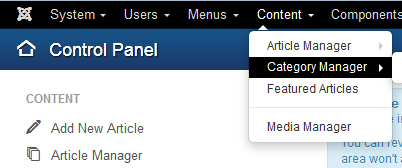
Klik Content - Category Manager
Catery Manager dimaksudkan untuk mengempokan artikel-artikel yang nantinya akan anda buat pada Joomla!. Untuk itu sebelum anda buat Website bagusnya anda sudah mempunyai Konsep sehingga dalam permbuatan Category akan semakin mudah.

Gambar diatas adalah Category Manager yang sudah anda buat.
Jika anda ingin membuat Category baru berikut langkahnya :

Klik New
Masukan Title : (contoh : Visual Basic 6.0 )
Kemudian Klik Save & Close
Setelah Save & Close maka category : Visual Basic 6.0 sudah muncul.
Setelah itu anda bisa langsung membuat Artikel.
Klik Content - Artikel Manager

Klik New
Anda bisa memsukan Title : Pengertian Visual Basic 6.0
Isi Contentnya, kemudian pada pilihan category anda bisa memasukan : Visual Basic 6.0
Atau Category sesuai dengan pilihan anda

Selesai,
Dengan pembelajaran diatas anda sudah bisa membuat Artikel pada Joomla! 3.X
Salam
BelajarVB.com


Step By Step Belajar Joomla!

11:31:00 PM 0

Cara Mengganti Logo Joomla! 3.X

11:24:00 PM 0
Cara Mengganti Logo Joomla 3.X
Pada pembelajaran Joomla! kali ini adalah cara menganti Logo pada Joomla 3.X
Jika anda menggunakan Joomla versi 2.X atau dibawahnya mungkin pembelajaran ini tidak bisa digunakan karena versinya sama. Oleh karena itu untuk mengikuti langkah ini pastikan anda Install Joomla 3.X (kami menggunakan Versi 3.2)

Sebelum memulai Pembelajaran dibawah, alangkah baiknya anda siapkan terlebih dahulu Logo yang akan anda gunakan pada Website Joomla anda. Kami akan mengganti dengan Logo dibawah ini :
Gambar logo : belajarvb

Berikut langkahnya :
Jika anda telah mengikuti Pembelajaran kami sebelumnya silahkan buka : http://localhost/websiteku/administrator/
Kemudian login ke Administrator
User Name : admin
Password : admin

Setelah login berhasil maka akan muncul gambar dibawah :
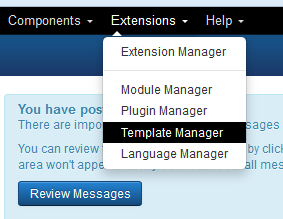
Kemudian anda pilih Menu : Extensions - Template Manager
Maka akan muncul List beberapa Template yang telah terinstal pada Joomla anda
Klik My Default Style (Protostar)
Klik Advanced
Pada Menu Logo Klik Select
Klik Browse
Kemudian Pilih Logo yang akan anda Uplode
Klik Start Upload
Klik Save Close
Setelah itu anda bisa refresh website Joomla anda
Sekarang Logo sudah berubah :)
Cara Mengganti Logo Joomla 3.X

Salam,
BelajarVB.com

Versi Joomla Berapa Yang Harus Dipilih ?

11:22:00 PM 0
Versi Joomla Berapa Yang Harus Dipilih ?
Pada pembelajaran Joomla kali ini adalah bagaimana cara memilih Versi Joomla

Versi Joomla! dari awal sampai sekarang (April 2014) :
Joomla! Versi 1.0
Joomla! Versi 1.5
Joomla! Versi 2.0
Joomla! Versi 2.5
Joomla! Versi 2.7
Joomla! Versi 3.0
Joomla! Versi 3.2

Untuk Joomla versi yang paling update pada April 2014 ini adalah Joomla Versi 3.2. Anda bisa mendownload secara Gratis di Joomla.org
Gambar Download Joomla! Versi 3.2
Terus jika sudah tau beberapa versi joomla, apa yang harus dipilih???
Penulis Belajarvb.com merekomendasikan anda untuk menggunakan Joomla versi terkahir yaitu 3.2
dengan alasan sekarang zamannya pengguna Internet menggunakan Handphone atau Smartphone.
Joomla versi 3.x sudah menggunakan HTML5 dimana HTML5 baik atau mudah dilihat dari Smartphone maupun Tablet.
Versi Joomla Berapa Yang Harus Dipilih ?
Gambar Preview Joomla dengan HTML 5
Untuk Tutorial atau Pembelajaran Install sampai membuat Web Online dengan Joomla, ikuti terus pembelajaran Joomla kami selanjutnya.

Salam
BelajarVB.com

Preview Install Sample Data : Test English Joomla! 3.X

11:09:00 PM 0
Preview Install Sample Data : Test English Joomla 3.X
Jika anda Klik Install - Berikut Hasilnya :
Preview Install Sample Data : Test English Joomla! 3.X | Belajar Joomla!

Salam,
BelajarVB.com

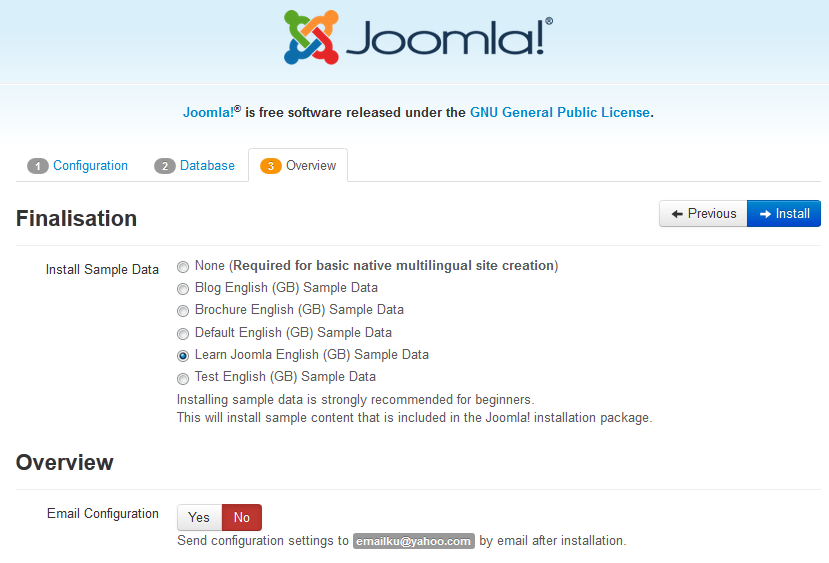
Preview Install Sample Data : Learn Joomla 3.X

11:07:00 PM 0
Preview Install Sample Data : Learn Joomla English 3.X
Preview Install Sample Data : Learn Joomla 3.X
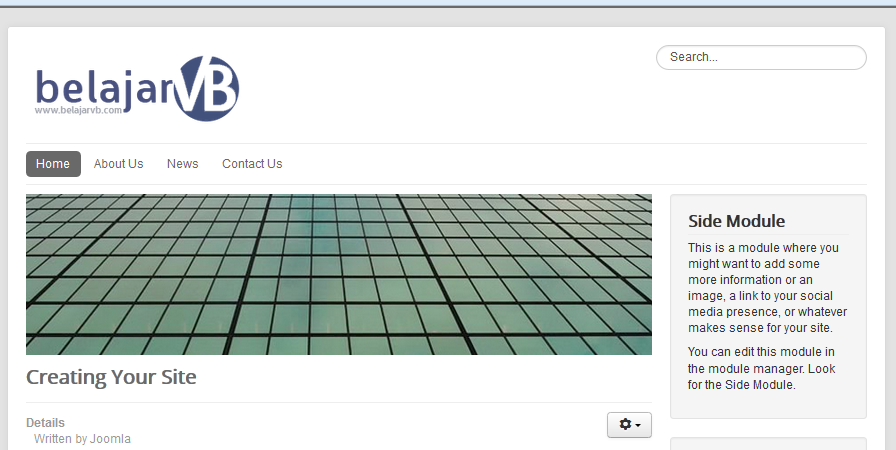
Jika anda Klik Install - Berikut Hasilnya :
Preview Install Sample Data : Learn Joomla English Joomla 3.X | Belajar Joomla!

Salam,
belajarVB.com

Preview Install Sample Data : Default English Joomla! 3.X

11:03:00 PM 0
Preview Install Sample Data : Default English Joomla! 3.X | Belajar Joomla!
Preview Install Sample Data : Default English Joomla 3.X
Jika anda Klik Install - Berikut Hasilnya :
Preview Install Sample Data : Default English Joomla! 3.X | Belajar Joomla!

Salam,
BelajarVB.com

Preview Install Sample Data : Blog English Joomla! 3.X

11:00:00 PM 0
Dibawah ini adalah Preview Install Sample Data : Blog English Joomla! 3.X
Bagi anda yang sedang belajar Joomla dan akan install Joomla maka akan dihadapkan dengan beberapa pilihan Sample data. dibawah ini adalah preview pada Sample Data  Blog English Joomla! 3.X

Jika anda Klik Install - Berikut Hasilnya :
Preview Install Sample Data : Blog English Pada Joomla 3.X
Salam
BelajarVB.com

Preview Install Sample Data : Brochure English Joomla! 3.X

10:54:00 PM 0
Pada Artikel ini dijelaskan Install Sample Data : Brochure English Joomla 3.X
Jika anda sedang install dan ingin melihat seperti apa sih jika kita memilih Install Sample Data : Brochure English Joomla 3.X
Jika anda Klik Install - Berikut Hasilnya :
Preview Install Sample Data : Brochure English Joomla 3.X | Belajar Joomla

Salam
BelajarVB.com
Preview Install Sample Data : None Joomla 3.X

10:54:00 PM 0
Preview Install Sample Data : None Joomla 3.X
Pada Artikel ini dijelaskan Preview Install Sample Data : None Joomla! 3.X
Jika anda sedang install dan ingin melihat seperti apa sih jika kita memilih Install Sample Data : None Joomla 3.X
Berikut Hasilnya :
Preview Install Sample Data : None Joomla 3.X

Salam
BelajarVB.com