Showing posts with label Laporan Crystal report. Show all posts

Cara Membuat Laporan Crystal Report Database SQL Server

1:35:00 PM 0
Pada belajar laporan crystal report kali ini akan dibahas mengenai Cara Membuat Laporan Crystal Report Database SQL Server. Tutorial kali ini bisa anda gunakan bagi anda yang sedang belajar VB 6.0 maupun VB .Net yang databasenya menggunakan SQL Server.

Untuk bisa mengikuti tutorial kali ini, pastikana anda sudah :
1. Install SQL Server pada komputer anda
2. Install Crystal Report pada komputer anda

Berikut langkah-langkahnya :
Pastikan anda sudah mempunyai database di SQL Server. Jika anda belum mempunyai anda bisa membuatnya sekarang atau anda bisa restore dengan Download DISINI

Jika anda sudah download pada link diatas, maka anda telah mempunyai database DB_RETAIL
Cara Membuat Laporan Crystal Report Database SQL Server


Setelah anda mempunyai database DB_RETAIL dan pastikan didalamnya terdapat tabel.
kemudian anda harus membuat DSN pada ODBC. Untuk cara membuatnya kami sudah membuatkan tutorial secara detailnya dengan KLIK LINK INI

Jika database sudah ada, DSN sudah dibuat. kini saatnya anda membuka Crystal Report
Klik File - Klik New
Pilih Standard - Klik OK
Cara Membuat Laporan Crystal Report Database SQL Server

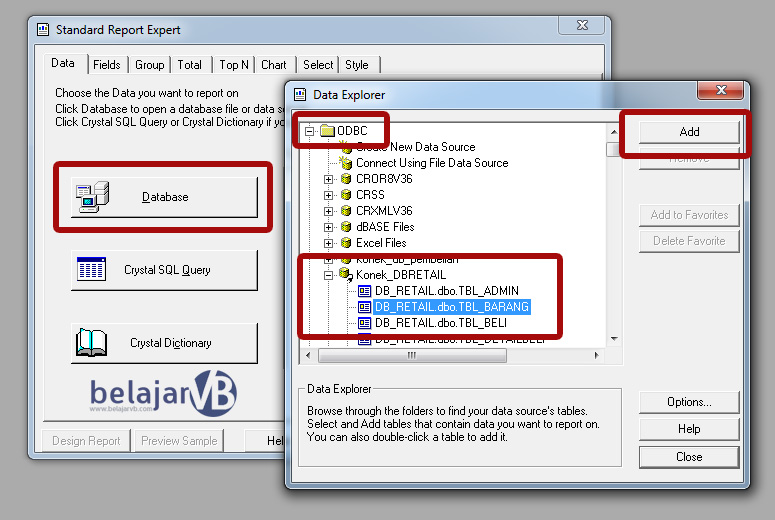
Klik Database - ODBC - Pilih Konek_DBRETAIL - Pilih Tabel - Klik Add
Kemudian Klik Close
 Klik Next
Pilih field tabel, atau anda bisa klik Add All
Kemudian Klik Finish
Proses pebuatan laporan crsytal report dengan database SQL Server telah selesai.
Simpan nama laporan Crystal Report anda.

Silagkan KLIK DISINI Untuk memanggil Crsytal Report pada VB 6.0

Cara Membuat DSN ODBC Koneksi Database

1:10:00 PM 0
Pada pembelajaran Database kali ini akan dibahas mengenai cara membuat DSN, dimana DSN ini berfungsi untuk membuat koneksi kedatabase seperti ( Access, MySQL, SQL Server, Oracle ) dan lain sebaginya. DSN adalah singkatan dari A dataa source name. Jika anda yang sudah sering berkunjung di bog ini dan langsung mempraktikan di komputer anda, jika anda belajar VB yang databasenya terkoneksi dengan MySQL maupun SQL Server, anda harus membuat DSN terlebih dahulu sehingga anda bisa membuat Laporan dengan Crystal Report.

Berikut dibawah adalah bagan dari DSN :
Cara Mudah Membuat DSN ODBC Koneksi Database
Berikut dibawah adalah cara membuat DSN.
Buka komputer anda
Klik Control panels
Cari ODBC - Jika anda menggunakan Windows 64 bit biasanya pada control panel ODBC (32-bit)
Klik ODBC tersebut. maka akan muncul :
Cara Mudah Membuat DSN ODBC Koneksi Database
Klik Add
Jika anda menggunakan database MySQL

Pastikan anda sudah install Connector MSQL. Jika belum silahkan download DISINI
Cara Mudah Membuat DSN ODBC Koneksi Database
Jika sudah install maka akan muncul MySQL ODBC 3.51 driver seperti gambar diatas.
Klik Finish :
Masukan nama DSN sesuai keinginan anda, pilih user : root, dan pilih databasenya
Klik OK
Dengan langkah diatas anda telah sukses membuat DSN database MySQL. untuk laporan crystal report, nantinya anda akan menggunakan DSN tersebut.

Jika anda menggunakan database SQL Server

Klik ODBC
Pilih SQL Server - Klik Finish
masukan Name sesuai dengan keinginan anda - Klik Next
Klik Next
Cara Mudah Membuat DSN ODBC Koneksi Database
Pilih Database yang sudah ada pada Database SQL Server anda, sebagai contoh saya menggunakan DB_RETAIL
Klik Next - Kemudian terakhir klik Finish

Demikian cara membuat DSN ODBC pada koneksi database, semoga bermanfaat untuk anda

Membuat Laporan Cetak Kartu Anggota Dengan VB 6.0

1:13:00 AM 0
Pada pembelajaran kali ini yaitu tentang Cara Membuat Laporan Anggota Dengan VB 6.0. Untuk laporannya sendiri kami menggunakan Crystal Report. Laporan Cetak Kartu anggota adalah sebuah laporan yang datanya diambil database baik dari Kode Anggota, Nama, Alamat, Telepon dan Path dari Foto itu sendiri (lihat gambar dibawah )
Sehingga pada tutorial yang akan kami sajikan pembuatan database dan Tabel dan beberapa koding untuk memuncukan cetak kartu anggota yang mudah-mudahan mudah dipahami oleh anda.

Bagi anda yang ingin mengikuti tutorial ini pastinya anda harus sudah install VB 6.0 dan Crystal Report (kami menggunakan versi 8.5)
Cara Membuat Laporan Anggota Dengan VB 6.0

Berikut langkah-langkahnya :
#1. Buatlah Database dan Tabel
Buatlah Folder dengan nama Laporan Anggota
Buatalh Database dengan nama : DBBelajarvb.mdb (kami menggunakan versi Access 2003)
Buatlah Tabel dengan nama : Anggota Dengan design tabel seperti gambar dibawah ini :
Kemudian sebagai sample atau contoh masukan data seperti dibawah ini :
Jika sudah membuat seperti gambar diatas, masukan Database tersebut pada Folder yang kita buat sebelumnya yaitu Folder : Laporan Anggota

Baca Juga : Membuat Laporan Crsyal Report Pada VB Net 2010

#2. Membuat Form Dengan VB 6.0
Jika sebelumnya anda telah membuat Database dan Tabel, kini saatnya membuat Form dengan VB 6.0
Buka VB 6.0 pada komputer anda
Design Form1 seperti gambar dibawah ini :
Cara Membuat Laporan Anggota Dengan VB 6.0

Kemudian masukan koding dibawah ini :
Dim Koneksi As New ADODB.Connection
Dim RSAnggota As ADODB.Recordset
Sub BukaDB()
Set Koneksi = New ADODB.Connection
Set RSAnggota = New ADODB.Recordset
Koneksi.Open "PROVIDER=Microsoft.Jet.OLEDB.4.0;Data Source=" & App.Path & "\DBBelajarvb.mdb"
End Sub
Private Sub Form_Activate()
Call BukaDB
Adodc1.ConnectionString = Koneksi
Adodc1.RecordSource = "select KodeAnggota as [Kode],NamaAnggota as [Nama], AlamatAnggota as [Alamat],TelpAnggota as [Telepon] from Anggota"
Adodc1.Refresh
Set DataGrid1.DataSource = Adodc1
End Sub
Simpan Project VB 6.0 anda pada Folder : Laporan Anggota
Koding diatas adalah untuk hanya untuk memasyikan koneksi database benar

#3. Membuat Laporan Crystal Report
Buka Crystal Report Anda
Jika Muncul gambar dibawah klik cancel
Klik File - New - Standard
Klik OK
Klik Database - Database File - Anggota - Add - Close
Klik Next - Klik Add All
Klik finish
Maka akan muncul seperti gambar dibawah :
Kemudian Design Crystal Report Seperti gambar dibawah ini :
Cara Membuat Laporan Anggota Dengan VB 6.0
Anda bisa mengatur sesuai dengan keinginan anda
Simpan pada Folder : Laporang Anggota
Jika sudah, pada Command1 tambahkan Koding dibawah ini :
Private Sub Command1_Click()
If Combo1 = "" Then
MsgBox "Silahkan Pilih Kode Anggota Terlebih Dahulu!"
Else
CrystalReport1.SelectionFormula = "({Anggota.KodeAnggota})= '" & Combo1 & "'"
CrystalReport1.ReportFileName = App.Path & "\CetakAnggota.rpt"
CrystalReport1.WindowState = crptMaximized
CrystalReport1.RetrieveDataFiles
CrystalReport1.Action = 1
End If
End Sub
Jangan Lupa Pada Form_Activated tambahkan koding dibawah ini :
Combo1.Clear
RSAnggota.Open "Select * From Anggota order by KodeAnggota Asc", Koneksi
RSAnggota.Requery
Do Until RSAnggota.EOF
    Combo1.AddItem RSAnggota!KodeAnggota
    RSAnggota.MoveNext
Loop
Koneksi.Close
Jika sudah semua, silahkan jalankan Project atau Aplikasi anda.
Anda bisa KLIK DISINI untuk mendapatkan hasil dari tutorial diatas. Selamat Belajar VB

Penggunaan Selection Formula Pada Crystal Report

12:11:00 AM 0
Pada pembelajaran Crystal Report kali ini akan dibahas mengenai Penggunaan Selection Formula Pada Crystal Report. Apa itu Selection Formula Pada Crystal Report ? Fungsi ini digunakan untuk meyeleksi Laporan Crystal Report yang akan kita gunakan pada Laporan sebuah aplikasi pada Visual Basic. Contohnya, kita akan membuat Bon atau Faktur Penjualan, Cetak Kartu Anggota, Mmebuat Laporan Harian, Mingguan, Bulanan dan tahunan pasti menggunakan Selection Formula ini.

Penggunaan Selection Formula Pada Crystal Report

Baca Juga : Mengatasi Data Tidak Muncul Pada Crystal Report

Koding dasarnya adalah :
CrystalReport1.SelectionFormula = "({FieldTabel.NamaTabel})= '" & Component VB & "'"
CrystalReport1.ReportFileName = App.Path & "\Nama Laporan rpt"
CrystalReport1.WindowState = crptMaximized
CrystalReport1.RetrieveDataFiles
CrystalReport1.Action = 1
 Contohnya saya akan membuat Laporan Cetak Anggota, sepeti koding dibawah ini :
CrystalReport1.SelectionFormula = "({Anggota.KodeAnggota})= '" & Text1 & "'"
CrystalReport1.ReportFileName = App.Path & "\KartuAnggota.rpt"
CrystalReport1.WindowState = crptMaximized
CrystalReport1.RetrieveDataFiles
CrystalReport1.Action = 1
Penjelasan koding diatas adalah :
Munculkan Laporan dimana yang dimunculkan hanya KodeAnggota pada tabel Anggota yang KodeAnggota nya sama dengan apa yang dimunculkan pada text1.

Mungkin cukup itu saja mengenai Selection Formula Pada Crystal Report, selanjutnya anda bisa mengikuti tutorial berikutnya untuk Real Praktik pada pembelajaran kami lainnya.

Mengatasi Laporan Crystal Report Tidak Muncul Data

5:58:00 AM 4
Apakah anda pernah membuat Laporan Crystal Report namun datanya tidak keluar??? Mungkin bagi anda pemula dalam membuat Aplikasi VB yang menggunakan Crystal Report pasti ada yang mengalami hal ini. Secara koding sudah benar namun koq tidak keluar data ya?

Pengalaman kami, hal ini biasanya digunakan pada saat membuat Laporan Harian dari sebuah Aplikasi. Atau jika anda mempraktikan Tutorial Laporan Harian Crystal Report yang telah ada pada Blog ini, ada beberapa juga yang menanyakan laporan atau Data tidak keluar. hal ini dikarenakan Default dari laporan crystal report adalah menggunakan : To Date-Time oleh karena itu anda harus merubah menjadi To Date saja, tanpa ada time nya


Baca Juga : Cara Menghitung Selisih Waktu Pada VB 6.0

Berikut langkahnya.
Jika anda sudah Fix atau menyimpan File Crystal Report anda,
Klik File - Options - Reporting

Cara Mengatasi Laporan Crystal Report Tidak Keluar Data
Ubah menjadi To Date seperti gambar diatas
Kemudian satu lagi
Klik File - Report Options
Cara Mengatasi Laporan Crystal Report Tidak Keluar Data
Rubah menjadi To Date seperti gambar diatas

Kemudian silahkan anda coba lagi jalankan Project anda, gimana sudah keluar kan???
Jika tutorial ini bermanfaat, silahkan sebarkan keteman anda yang belum mengerti dan jangan lupa berkomentar di Blog ini atau jika anda ingin mendapatkan update dari kami, silahkan Follow Google Plus kami. Semoga bermanfaat untuk anda, dan sampai jumpa di Tutorial kami berikutnya.....

Mengatur Laporan Crystal Report Landscape

11:13:00 PM 0
Pada tutorial Laporan Crystal Report kali ini akan dibahas mengenai Cara Mengatur Crystal Report Landscape. Seperti yang kita ketahui secara default ketika kita membuat laporan dengan Crystal Report, maka tampilannya adalah Portrait. Namun kadang kala ketika kita akan membuat laporan yang Lebar maka kita mau tidak mau harus menyeting ke Landscape agar tampilan Laporan lebih bagus dan sesuai dengan harapan kita.


Berikut cara untuk mengatur agar ke Landscape.
Buka Laporan Crystal Report anda.
Klik File - Printer Setup
Ganti Portrait menjadi Landscape

Klik disini untuk melihat beberapa Tutorial Crystal Report dari kami

Cukup dengan itu, laporan crystal report anda akan manjadi Lanscape. Follow Google Plus saya agar bisa mendapatkan Update Cepat belajar Visual Basic :)

VB 2010 - Laporan Crystal Report VB 2010

3:11:00 AM 15
Pada pembelajaran kali ini akan dibahas mengenai "Cara Membuat Laporan Crystal Report Dengan VB 2010. Bagi anda yang kesulitan dalam pembuatan Laporan Crystal Report pada VB 2010 mungkin pembelajaran dibawah ini akan membantu anda.

Berikut langkahnya :
1. Install Crystal Report for VB 2010
2. Membuat Project VB 2010
3. Memunculkan Crystal Report Viewer pada ToolBox
4. Membuat Form dan Design File Laporan Crystal Repor

#1. Install Crystal Report for VB 2010
Bagi anda yang terbiasa menggunakan VB 6.0 kemudian anda menggunakan VB 2010 biasanya akan kesulitan dalam membuat Laporan Crystal Report, hal yang pertama adalah anda harus  Install Crystal Report for VB 2010 terelbih dahulu. Untuk cara installasinya sudah dibahas pada Pembelajaran sebelumnya, silahkan LIHAT DISINI

#2. Membuat Project VB 2010
 Pastikan anda sudah Install Visual Basic 2010 pada komputer anda,
Klik Start pada Windows
All Programs

Klik Microsoft Visual Studio 2010
Klik File - New - Project
Maka akan muncul :
Masukan Name, Location
Klik OK
Maka akan keluar Form1 (lihat gambar diatas)
Pada Form1 kita buat Button1
#3. Memunculkan Crystal Report Viewer pada ToolBox
Secara Default Crystal Report Viewer tidak ada pada Toolbox untuk itu anda harus memunculkannya. Untuk langkahnya bisa anda lihat dengan KLIK LINK INI

#4. Membuat Form dan Design File Laporan Crystal Report
Buatlah Form2
Masukan Crystal Report Viewer pada Form2
Klik Project
Add Components
Pilih Reporting - Crystal Report - Beri nama laporanbarang.rpt
Klik Add
VB 2010 - Laporan Crystal Report VB 2010
Klik OK
Double Klik Database Files
Klik DBBelajarvb - Open
Masukan Barang - Klik Next
Masukan Data Barang semua - Next
Kemudian Klik Finish
Maka akan muncul Laporan Barang

Pada Form2
Klik Choose Crystal Report
Pilih LaporanBarang.rpt
Klik OK

Kemudian untuk memanggilnya Pada form1 masukan Koding dibawah ini :

Public Class Form1

Private Sub Button1_Click(ByVal sender As System.Object, ByVal e As System.EventArgs) Handles Button1.Click
        Form2.Show()
    End Sub
End Class

Silahkan jalankan Program anda
Jika terjadi Error, Tutup Project Vb 2010 anda kemudian buka kembali
VB 2010 - Laporan Crystal Report VB 2010
Jika muncul gambar diatas Klik OK
Kemudian jalankan kembali Project Vb 2010 anda

Pada form1 Klik Button1 maka akan muncul Laporan Barang :

Semoga Pembelajaran diatas membantu anda dalam Proses pembuatan Laporan Crystal report pada VB 2010


Jika ada kesulitan anda bisa berkomentar dibawah
Salam,
BelajarVB.com

VB 2010 Memunculkan Crystal Report Viewer

2:10:00 AM 7
Pada Pembelajaran VB 2010 kali ini akan dibahas mengenai cara Memunculkan Crystal Report Viewer pada VB 2010. Secara default jika anda membuat Aplikasi dengan VB 2010 maka Crystal Report Viewer tidak ada pada ToolBox untuk itu kita harus memunculkannya agar anda bisa membuat Laporan dengan Crystal Report pada VB 2010.

Berikut langkahnya :
Pastika anda sudah Install Crystal Report for VB 2010
Buatlah Project VB 2010 anda
Setelah muncul form1 seperti gambar diatas
Klik Kanan Project VB 2010 anda, jika pada kami namanya Belajar VB 2010
Klik Properties
Klik Compile - Advanced Compile Options

Ganti menjadi .Net Framework 4
Klik OK
Jika muncul Pop up Klik Yes
Klik Kanan Pada ToolBox

Klik Choose Items
 Pilih .NET Framework Components
Checklist CrystalReportViewer
Klik OK
Maka pada ToolBox akan muncul Crystal Report Viewer
Dengan CrystalReportViewer inilah kita akan memanggil Laporan Crystal Report pada VB 2010

Salam,
BelajarVB.com