Showing posts with label Tutorial VB .Net 2012 Lengkap. Show all posts

Cara Membuat Laporan Grafik Dengan VB .Net

2:48:00 AM 0
Cara Membuat Laporan Chart Grafik Dengan VB .Net
Bagimana Cara Membuat Laporan Grafik Dengan VB .Net ??? Pada pembelajaran kali ini akan dibahas mengenai cara membuat laporan berbentuk Grafik dengan VB Net. seperti yang kita tahu laporan dalam bentuk grafik akan memudahkan user dalam memantau laporan sehingga dengan laporan yang mudah dilihat akan user akan mudah dalam mengambil keputusan.

Berikut langkah-langkahnya :
#1. Buatlah database dan tabel sebagai data
Karena kita akan mengambil data dari database maka kita harus membuatnya terlebih dahulu.
Buatlah Database dengan nama : DBBelajarvb.accdb (kami menggunakan Access 2007)
Buatlah Tabel dengan nama : Penjualan
Buatlah design dan sample seperti gambar dibawah ini :
Setelah selesai membuat database dan tabel sesuai gambar diatas, silahkan ikuti langkah 2 :

#2. Buka Aplikasi VB Net dan Design Form1 sesuai dengan Petunjuk
Buka Aplikasi VB Net anda
buatlah form dengan buat Design Form1 seperti gambar dibawah ini :
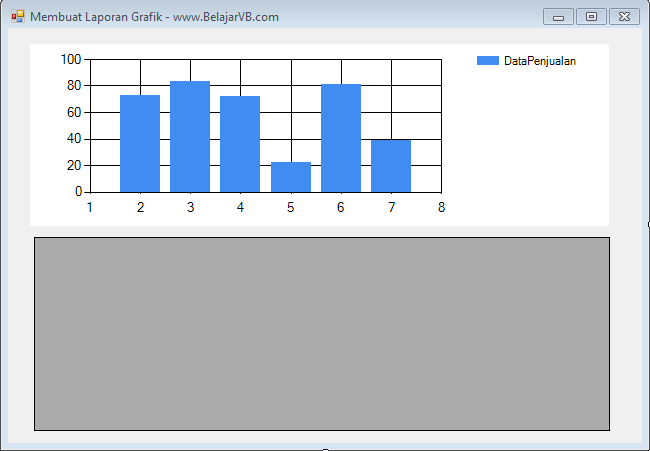
Masukan DBBelajarvb.accdb pada folder Bin\Debug Project VB Net anda

Kemudian pada Form1 masukan koding dibawah ini :


Imports System.Data.OleDb
Public Class Form1
    Dim Conn As OleDbConnection
    Dim da As OleDbDataAdapter
    Dim ds As DataSet
    Dim LokasiDB As String
    Sub Koneksi()
        LokasiDB = "Provider=Microsoft.ACE.OLEDB.12.0;Data Source=DBBelajarvb.accdb"
        Conn = New OleDbConnection(LokasiDB)
        If Conn.State = ConnectionState.Closed Then Conn.Open()
    End Sub
    Private Sub Form1_Load(ByVal sender As System.Object, ByVal e As System.EventArgs) Handles MyBase.Load
        Koneksi()
        da = New OleDbDataAdapter("Select * from Penjualan", Conn)
        ds = New DataSet
        ds.Clear()
        da.Fill(ds, "Penjualan")
        DataGridView1.DataSource = (ds.Tables("Penjualan"))
        Chart1.Series("DataPenjualan").XValueMember = "tanggal"
        Chart1.Series("DataPenjualan").YValueMembers = "TotalJual"
        Chart1.DataSource = ds.Tables("Penjualan")
    End Sub
End Class

Maka hasilnya akan terlihat seperti gambar dibawah ini :
Gimana mudah bukan???? ikuti terus pembelajaran menarik VB Net lainnya hanya di Blog.BelajrVB

Cara Koneksi Database Access 2007 Dengan VB .Net 2012

2:10:00 AM 0
Pada pembelajaran VB Net 2012 kali ini akan dibahas mengenai Cara Koneksi Database Access 2007 Dengan VB .Net 2012. Bagi anda yang mempunyai Microsoft Access versi 2010 atau 2013 juga bisa mengikuti tutorial dibawah ini. karena pada access 2007 extensionnya sama dengan Access 2010 atau 2013 yaitu .accdb

Berikut langkah-langkahnya :
#1. Buatlah Database dan Tabel menggunakan Access 2007 / 2010 / 2013 (accdb)
Buatlah nama database dengan nama : DBBelajarvb.accdb
Buatlah Tabel dengan nama : Barang
Design dan masukan sample data pada Tabel Barang seperti gambar dibawah ini :
Cara Koneksi Database Access 2007 Dengan VB .Net 2012
Setelah selesai membuat Database dan Tabel seperti gambar diatas, ikuti langkah 2

#2. Buat Project Dengan VB Net 2012 dan Buatlah Design pada Form1
Design Form1 seperti gambar dibawah ini :
Pada gambar diatas, hanya ditambahkan DatagridView1
Kemudian masukan koding dibawah ini :


Imports System.Data.OleDb
Public Class Form1
    Dim Conn As OleDbConnection
    Dim da As OleDbDataAdapter
    Dim ds As DataSet
    Dim LokasiDB As String
    Sub Koneksi()
        LokasiDB = "Provider=Microsoft.ACE.OLEDB.12.0;Data Source=DBBelajarvb.accdb"
        Conn = New OleDbConnection(LokasiDB)
        If Conn.State = ConnectionState.Closed Then Conn.Open()
    End Sub
    Private Sub Form1_Load(ByVal sender As System.Object, ByVal e As System.EventArgs) Handles MyBase.Load
        Koneksi()
        da = New OleDbDataAdapter("Select * from barang", Conn)
        ds = New DataSet
        ds.Clear()
        da.Fill(ds, "Barang")
        DataGridView1.DataSource = (ds.Tables("Barang"))
    End Sub
End Class

Jangan lupa untuk memasukan DBBelajarvb.mdb pada Folder Bin\Debug Project Aplikasi VB Net anda

Jalankan Project anda, dan hasilnya adalah seperti gambar dibawah ini :
Cara Koneksi Database Access 2007 Dengan VB .Net 2012


Bagaimana cukup mudah bukan.. ikuti terus pembelajaran VB Net 2012 lainnya ya....

Cara Koneksi Database Access 2003 (mdb) Pada VB .Net 2012

1:52:00 AM 0
Pada pembelajaran VB Net kali ini akan dibahas mengenai cara mengkoneksikan Database Access 2003 (mdb) dengan VB Net 2012. Kenapa harus Access 2003 ? mungkin anda bertanya kenapa Access 2003 padahal sekarang sudah ada access versi 2013. Jawabannya adalah dikarenakan Access 2003 untuk pemograman masih banyak dipakai oleh Para Programmer di Dunia karena Access 2003 masih powerfull dan mudah dalam koneksi database maupun untuk keperluan reporting yang sangat mudah.

Baiklah berikut langkah-langkahnya :
#1. Buat database dan Tabel menggunakan Access 2003
Buatlah nama database dengan nama : DBBelajarvb.mdb
Buatlah Tabel dengan nama : Barang
kemudian design Tabel barang dan beri sample data seperti dibawah ini :
Cara Koneksi Database Access 2003 (mdb) Pada VB .Net 2012
Jika sudah, ikuti langkah 2.

#2. Buat Project Dengan VB Net 2012 dan Buatlah Design pada Form1
Design Form1 seperti gambar dibawah ini :
Pada gambar diatas, hanya ditambahkan DatagridView1
Kemudian masukan koding dibawah ini :


Imports System.Data.OleDb
Public Class Form1
    Dim Conn As OleDbConnection
    Dim da As OleDbDataAdapter
    Dim ds As DataSet
    Dim LokasiDB As String
    Sub Koneksi()
        LokasiDB = "provider=microsoft.jet.oledb.4.0;data source=DBBelajarvb.mdb"
        Conn = New OleDbConnection(LokasiDB)
        If Conn.State = ConnectionState.Closed Then Conn.Open()
    End Sub
    Private Sub Form1_Load(ByVal sender As System.Object, ByVal e As System.EventArgs) Handles MyBase.Load
        Koneksi()
        da = New OleDbDataAdapter("Select * from barang", Conn)
        ds = New DataSet
        ds.Clear()
        da.Fill(ds, "Barang")
        DataGridView1.DataSource = (ds.Tables("Barang"))
    End Sub
End Class

Jangan lupa untuk memasukan DBBelajarvb.mdb pada Folder Bin\Debug Project Aplikasi VB Net anda

Jalankan Project anda, dan hasilnya adalah seperti gambar dibawah ini :
Cara Koneksi Database Access 2003 (mdb) Pada VB .Net 2012
Bagaimana cukup mudah bukan.. ikuti terus pembelajaran VB Net 2012 lainnya ya.....