Ini adalah tahapan #KeTigabelas
dalam Membuat Project Aplikasi Rental DVD
Dengan VB 6.0 Database MySQL. Jika sebelumnya kita telah membuat Laporan
Crystal Report Data Admin, kini saatnya kita membuat Laporan Anggota
Crystal Report database MySQL.
Seperti biasa dan tak bosan-bosannya saya mengingantkan kepada anda untuk membuat laporan master Anggota aplikasi DVD, jangan lupa pada komputer anda harus sudah terinstall Aplikasi Crystal Report, karena untuk pelaporannya kita menggunakan Crystal Report, dan Crystal Report yang kami gunakan menggunakan Versi 8.5.
Untuk Laporan Anggota ini sangat mudah, anda cukup pasrah mengikuti tutorial kami dibawah ini, diharapkan anda fokus dan langsung di praktikan pada komputer anda.
Untuk bisa mengikuti Tahap ini pastikan anda telah mengikuti tahapan sebelumnya yaitu :
1. Membuat Project Baru Aplikasi Rental DVD Dengan VB 6.0
2. Membuat Form Menu Utama Aplikasi Rental DVD Dengan VB 6.0
3. Membuat Database dan Tabel Aplikasi Rental DVD
4. Membuat Koneksi Database Dengan Modul Aplikasi Rental DVD
5. Membuat Form Login Aplikasi Rental DVD Dengan VB 6.0
6. Membuat Koding Logout Aplikasi Rental DVD VB 6.0 Database MySQL
7. Membuat Form Admin Aplikasi Rental DVD VB 6.0 Database MySQL
8. Membuat Tabel Anggota dan Tabel Film VB 6.0 Database MySQL
9. Membuat Form Anggota Aplikasi Rental DVD VB 6.0 Database MySQL
10. Membuat Form Film DVD Aplikasi Rental DVD VB 6.0 Database MySQL
11. Membuat Laporan Data Admin Dengan Crystal Report - DB MySQL
12. Membuat Laporan Data Film Dengan Crystal Report - Aplikasi DVD - DB MySQL
Jika anda sudah mengikuti langkah diatas, silahkan dilanjut mengikuti tahap dibawah ini :

Berikut Langkah-langkahnya :
Nyalakan Komputer anda
Klik Start - All Programs - Crystal Report
 Jika muncul seperti gambar diatas, klik Cancel saja
Klik File - New
 Klik Standard - OK
Klik File - New
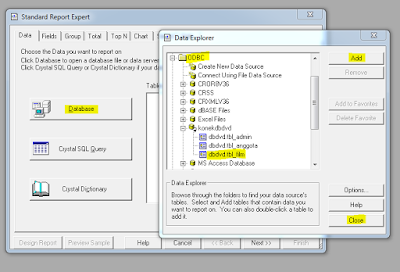 Klik Database - ODBC - tbl_film - Add - Close
 Klik Next
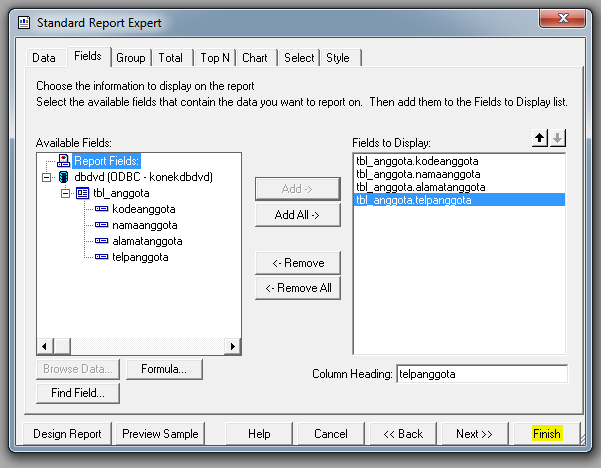
 Masukan Field Tbl_film, kemudian klik Finish
 Laporan sudah muncul, namun masih kurang enak di lihat :)


Kemudian pada FormMenuUtama, masukan koding dibawah ini :
Kemudian Run atau Jalankan Project Aplikasi Rental DVD anda
Silahkan KLIK LINK INI untuk melanjutkan tahap-14 selanjutnya
Seperti biasa dan tak bosan-bosannya saya mengingantkan kepada anda untuk membuat laporan master Anggota aplikasi DVD, jangan lupa pada komputer anda harus sudah terinstall Aplikasi Crystal Report, karena untuk pelaporannya kita menggunakan Crystal Report, dan Crystal Report yang kami gunakan menggunakan Versi 8.5.
Untuk Laporan Anggota ini sangat mudah, anda cukup pasrah mengikuti tutorial kami dibawah ini, diharapkan anda fokus dan langsung di praktikan pada komputer anda.
Untuk bisa mengikuti Tahap ini pastikan anda telah mengikuti tahapan sebelumnya yaitu :
1. Membuat Project Baru Aplikasi Rental DVD Dengan VB 6.0
2. Membuat Form Menu Utama Aplikasi Rental DVD Dengan VB 6.0
3. Membuat Database dan Tabel Aplikasi Rental DVD
4. Membuat Koneksi Database Dengan Modul Aplikasi Rental DVD
5. Membuat Form Login Aplikasi Rental DVD Dengan VB 6.0
6. Membuat Koding Logout Aplikasi Rental DVD VB 6.0 Database MySQL
7. Membuat Form Admin Aplikasi Rental DVD VB 6.0 Database MySQL
8. Membuat Tabel Anggota dan Tabel Film VB 6.0 Database MySQL
9. Membuat Form Anggota Aplikasi Rental DVD VB 6.0 Database MySQL
10. Membuat Form Film DVD Aplikasi Rental DVD VB 6.0 Database MySQL
11. Membuat Laporan Data Admin Dengan Crystal Report - DB MySQL
12. Membuat Laporan Data Film Dengan Crystal Report - Aplikasi DVD - DB MySQL
Jika anda sudah mengikuti langkah diatas, silahkan dilanjut mengikuti tahap dibawah ini :
Berikut Langkah-langkahnya :
Nyalakan Komputer anda
Klik Start - All Programs - Crystal Report
Klik File - New
Klik File - New


Simpan bersamaan dengan Folder Project VB 6.0 anda
Kemudian anda bisa mempercantik atau mendesign Laporan Crystak Report seperti gambar dibawah ini :

Private Sub MnLapFilm_Click()
CrystalReport1.ReportFileName = App.Path & "\LapFilm.rpt"
CrystalReport1.WindowState = crptMaximized
CrystalReport1.RetrieveDataFiles
CrystalReport1.Action = 0
End Sub
Kemudian Run atau Jalankan Project Aplikasi Rental DVD anda
Silahkan KLIK LINK INI untuk melanjutkan tahap-14 selanjutnya