Showing posts with label Belajar Office Excel. Show all posts

Membuat Drop Down List Pada Excel

11:53:00 AM 0
Cara Membuat Drop Down List Pada Microsoft Office Excel
Pada Pembelajaran Office Excel kali ini akan dibawah tentang Cara Membuat Drop Down List Pada Microsoft Office Excel. Fungsi Drop Down Jika pada Visual Basic biasanya menggunakan ComboBox yang biasanya berfungsi untuk memilih data agar kita mudah dalam memasukan data pada Excel atau Menyingkat waktu karena hanya memilih bukan Mengetik

Berikut langkahnya :
Buatlah contoh data excel seperti gambar dibawah ini :
Data diatas terdapat Nama dan Jenis Kelamin.
Disini kami akan membuat Drop Down List atau Pilihan pada Jenis Kelamin yaitu Laki Laki dan Perempuan.
Klik Data Pada Menu Excel
Klik Data Validation - Data Validation
Kemudian Pilih List dan Masukan : Laki Laki;Perempuan

Klik OK
Dengan langkah diatas maka akn muncul seperti gambar dibawah ini :
Cara Membuat Drop Down List Pada Microsoft Office Excel | Belajar Excel | Tutorial Excel

Mudah Bukan????

Silahkan KLIK LINK INI Untuk belajar Excel lainnya

Sort & Filter Atau Mengurutkan Pada Excel

11:44:00 AM 0
Penggunaan Sort and Filter Atau Mengurutkan Pada Microsoft Office Excel
Pada pembelajaran Office Excel kali ini akan dibahas tentang Penggunaan Filter Atau Mengurutkan Pada Microsoft Office Excel. Filter pada excel biasanya digunakan untuk mengurutkan data yang ada di xecel. Pengurutan biasanya seperti
  • Mengurutkan dari A - Z (atau sebaliknya)
  • Mengurutkan dari Angka Kecil ke Besar (atau sebaliknya)
  • Mengurutkan Tanggal paling dahulu ke sekarang (atau sebaliknya)
  • dan lain sebagianya
Berikut ini adalah langkahnya (kami menggunakan versi Office 2010)
Buatlah data seperti contoh dibawah ini :

Kemudian anda sorot dari No - Rata rata
Klik Home pada Excel
Kemudian di sebelah kanan atas, Klik Sort & Filter
Klik Filter
Setelah itu pada No, Nama dan seterusnya bisa anda Sort dan Filter. sebagai contoh seperti gambar dibawah ini :
Penggunaan Sort and Filter Atau Mengurutkan Pada Microsoft Office Excel | Belajar Excel | Tutorial Excel
Jika anda Klik Sort A to Z, maka Nama dibawahnya akan mengikuti urutan dari A - Z.
Cukup mudah bukan??

Silahkan KLIK LINK INI untuk belajar Office Excel lainnya

Dasar Penggunaan SUM Pada Excel

2:32:00 AM 0
Pada Pembelajaran Microsoft Office Excel kali ini adalah tentang penggunaan SUM Pada Excel. SUM dalam bahasa indonesia adalah Penjumlahan. Untuk tahu lebih jelasnya silahkan lihat contoh penggunaan SUM dibawah ini.

Type 1 (SUM Manual)
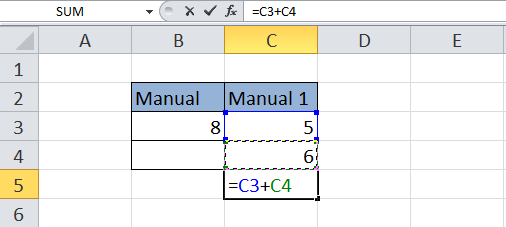
Buatlah Contoh Data Excel seperti gambar dibawah ini :
Untuk penggunan SUM Manual, contoh pada Sel B3 kita masukan Formula =5+3 (kemudian tekan ENTER. Maka hasilnya adalah Penjumlahan 5+3 = 8
Kemudian pada Sel C5, kita masukan Formula =C3+C4 (kemudian tekan ENTER)
Dengan formula diatas, maka akan muncul penjumlahan 5+6 = 11

Type 2 (Auto SUM)
Buatlah Data Excel seperti gambar dibawah ini :
Untuk menggunakan Auto SUM atau SUM otomatis, anda bisa menggunakanya dengan Klik Pada Sel D8
Klik Home - Auto Sum - Kemudian Tekan ENTER
Maka hasilnya akan memberikan Total secara Otomatis
Type 2 (SUM Dengan Formula)
Pada Type ini kita akan memasukan sum dengan Formula.
Rumus Dasarnya adalah =SUM(Sel1:Sel2)'

Bagaimana sangat mudah kan???

Silahkan KLIK LINK INI untuk belajar Office Excel lainnya

Cara Mengetahui Usia / Umur Otomatis Pada Excel

4:52:00 AM 0
Pada Pembelajaran kali ini adalah akan dibahas Cara Mengetahui Usia / Umur Secara Otomatis Pada Excel.
Sebagai contoh buatlah data excel seperti gambar dibawah :
Pada Data Excel diatas sudah terdapat Tanggal Lahir, kemudian ada sebuah Kolom Usia yang akan kita buat secara Otomatis.
Rumus atau Formulanya adalah sebagai berikut :

=YEAR(TODAY()) - YEAR(E3)

Jangan Lupa Format pada usia anda ubah menjadi Number

Mudah Bukan???

Silahkan KLIK LINK INI untuk belajar Office Excel lainnya

Cara Mengisi No Telepon Pada Excel

4:29:00 AM 0
Pada Pembelajaran Office Excel kali ini adalah Cara Mengisi Nomor Telepon pada Excel. Nomor Telepon Versi indonesia adalah sebagai contoh : 081201010xxxx, 08562333xxx, 0878777xxxxx

Jika kita melihat No Telepon diatas biasanya diawali dengan Angka "0".
namun jika kita mengisi pada Excel, No awal telepon "0" tidak terbaca.
Untuk hal itu caranya adalah anda harus memberikan Tanda Petik (') agar angka "0" pada nomor telepon bisa terbaca Oleh Excel.

Sebagai contoh adalah sebagai berikut :

Sebelum angak "0" terdapat tanda petik (')

Mudah Bukan???


Silahkan KLIK LINK INI untuk belajar Office Excel lainnya