Showing posts with label Belajar Visual Basic 2008. Show all posts

Panduan Membuat Aplikasi Apotek VB 2008

2:23:00 AM 1
Selamat datang di Blog BelajarVB, Blog ini dikhususkan bagi anda yang sedang belajar Visual Basic .Net (VB Net 2005, VB Net 2008, VB Net 2010, VB Net 2013) maupun Visual Basic 6.0

Kami sudah banyak memberikan tutorial di Blog ini, jika anda menggunakan versi yang berbeda silahkan pilih menu sesuai dengan versi Visual Basic yang anda punya.

Pada Pembelajaran VB 2008 ini adalah  Panduan Membuat Aplikasi Apotek VB 2008 Dengan Database SQL Server versi 2008 R2. silahkan Klik Link dibawah untuk memulainya :

Step by Step Membuat Aplikasi Apotek VB 2008
  1. Membuat Project Baru Aplikasi Apotek
  2. Membuat Menu Utama Apikasi Apotek
  3. Membuat Database dan Tabel Master
  4. Membuat Koneksi Database Dengan Module
  5. Membuat Form Login Aplikasi Apotek
  6. Membuat Koding Logout Aplikasi Apotek
  7. Membuat Form Petugas atau Admin Petugas
  8. Membuat Form Pemasok atau Supplier
  9. Membuat Form Data Obat
  10. Membuat Form Transaksi Penerimaan Obat
  11. Membuat Form Transaksi Penjualan Obat
  12. Membuat Laporan Penerimaan
  13. Membuat Laporan Penjualan
  14. Membuat Form Ganti Password
  15. Membuat Backup Database
  16. Membuat FIle EXE
  17. Membuat File Setup

Mohon diperhatikan untuk anda :
Anda boleh merepost Tutorial kami diatas di Blog atau Web anda, asalkan anda mencantumkan sumbernya

Sebagai referensi pembelajaran diatas, dikarenakan menggunakan Database SQL Server, maka kiranya anda bisa melihat referensi pembelajaran dibawah agar anda semakin paham dan mengerti :

Membuat Form Transaksi Penjualan Obat

2:12:00 AM 0
Membuat Form Transaksi Penjualan Obat VB 2008
Pada Pembelajaran kali ini akan dibahas tentang Membuat Form Transaksi Penjualan Obat Aplikasi Apotek dengan VB 2008 database SQL Server 2008 R2

Setelah Stok Obat bertambah ketika kita input pada Transaksi Penerimaan Obat, maka dengan adanya Stok Obat tersebut kita bisa menjualnya kepada Customer yang butuh obat tersebut.

Berikut langkah langkahnya :
Buka Project anda sebelumnya
Klik Project - Add Windows Form...
Maka akan muncul gambar dibawah ini :

Name : FormTransTerima.vb
Klik Add


Untuk Database,Design Form dan Kodingnya mohon ditunggu ya, sedang dalam proses pembuatan tutorialnya, jika ada waktu luang akan kami lanjutkan.........................................................................

Membuat Form Penerimaan Obat Aplikasi Apotek

2:11:00 AM 0
Membuat Form Penerimaan Obat Aplikasi Apotek
Pada Pembelajaran kali ini akan dibahas tentang Membuat Form Penerimaan Obat Aplikasi Apotek dengan VB 2008 database SQL Server 2008 R2

Setelah kita sukses membuat Form Master Admin atau Petugas, Form Pemasok atau Supplier dan Form Master Obat, kini saatnya kita membuat sebuah Form Transaksi. Form Transaksi kali ini yaitu Form Transaksi Penerimaan Obat dari Supplier atau Pemasok.

Berikut langkah langkahnya :
Buka Project anda sebelumnya
Klik Project - Add Windows Form...
Maka akan muncul gambar dibawah ini :

Name : FormTransTerima.vb
Klik Add

Untuk Database,Design Form dan Kodingnya mohon ditunggu ya, sedang dalam proses pembuatan tutorialnya, jika ada waktu luang akan kami lanjutkan.........................................................................

Membuat Form Data Obat Aplikasi Apotek

2:07:00 AM 0
Membuat Form Data Obat Aplikasi Apotek VB NET 2008
Pada Pembelajaran kali ini akan dibahas tentang Membuat Form Data Obat Aplikasi Apotek dengan VB 2008 database SQL Server 2008 R2

Form Obat ini lah nantinya kita bisa Input, Edit dan Delete Data Obat yang kita jual pada Apotek.

Berikut langkah langkahnya :
Buka Project anda sebelumnya
Klik Project - Add Windows Form...
Maka akan muncul gambar dibawah ini :

Name : FormMasterObat.vb
Klik Add

Buatlah Design seperti gambar dibawah ini :

Jika anda sudah membuat FormMasterObat seperti gambar diatas,
kini saatnya anda membuat koding Input, Edit dan Delete Data Supplier. dan untuk saat ini agar anda benar-benar belajar VB 2008 kami sudah membuatkan Tutorial tentang Input, Edit dan Delete. dengan Link dibawah seharusnya anda sudah bisa membuat Form Obat sebagai mana mestinya


Dengan langkah diatas anda telah sukses Membuat Form Pemasok Aplikasi Apotek
Ikuti terus pembelajaran kami selanjutnya................................................................................

Membuat Form Pemasok Aplikasi Apotek

1:49:00 AM 0
Membuat Form Pemasok atau Supplier VB NET 2008
Pada Pembelajaran kali ini akan dibahas tentang Membuat Form Pemasok atau Supplier Aplikasi Apotek dengan VB 2008 database SQL Server 2008 R2.

Seperti yang kita tahu, Apotek adalah seperti Toko dimana Obat yang dijual awalnya bermula dari Pemasok atau Supplier, maka pada langkah ini kita akan membuat Form Supplier Obat

Berikut langkah langkahnya :
#1. Membuat Tabel Supplier Di Database
Jika pada DB_APOTEK sebelumnya hanya terdapat Tabel dengan nama : TBL_ADMIN
maka anda harus menambahkan TBL_SUPPLIER
Berikut design tabelnya :

#2. Membuat Form Supplier dan Kodingnya
Buka Project anda sebelumnya
Klik Project - Add Windows Form...
Maka akan muncul gambar dibawah ini :

Name : FormMasterSupplier.vb
Klik Add

Buatlah Design seperti gambar dibawah ini :
Membuat Form Pemasok atau Supplier VB NET 2008

Jika anda sudah membuat Form Supplier seperti gambar diatas,
kini saatnya anda membuat koding Input, Edit dan Delete Data Supplier. dan untuk saat ini agar anda benar-benar belajar VB 2008 kami sudah membuatkan Tutorial tentang Input, Edit dan Delete. dengan Link dibawah seharusnya anda sudah bisa membuat Form Supplier sebagai mana mestinya


Dengan langkah diatas anda telah sukses Membuat Form Pemasok Aplikasi Apotek
Ikuti terus pembelajaran kami selanjutnya................................................................................

Membuat Form Admin Petugas Aplikasi Apotek

1:38:00 AM 0
Cara Membuat Form Admin Petugas Aplikasi Apotek
Pada Pembelajaran kali ini adalah tentang Membuat Form Admin Petugas Aplikasi Apotek. Fungsi dari Form Petugas ini adalah Untuk memanage Aplikasi yang laogin yaitu Input atau menambahkan Admin, Edit atau Update Data Admin yang Login dan Delete atau Hapus Data Admin yang Login.

Ini adalah Tahapan KE-7 Dalam membuat Aplikasi Apotek Dengan VB NET 2008
Pembelajaran sebelumnya yaitu : Membuat Koding Logout pada Aplikasi Apotek

Masih ingat pembelajaran sebelumnya tentang pembuatan Tabel : TBL_ADMIN ?
Jika anda ingat, disinilah kita akan memanage Tabel tersebut. Jika anda belum ingat anda bisa KLIK LINK INI

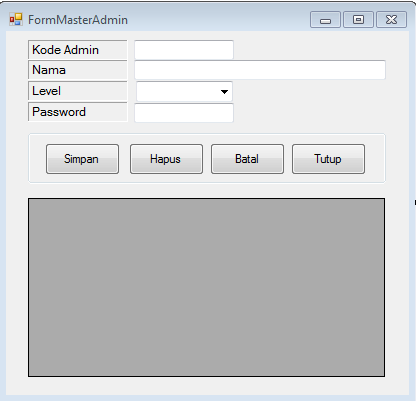
Berikut langkah langkahnya dalam membuat FormMasterAdmin :
Buka Project anda sebelumnya
Klik Project - Add Windows Form...
 Maka akan muncul gambar dibawah ini :
Name : FormMasterAdmin.vb
Klik Add

Buatlah Design seperti gambar dibawah ini :

Kemudian masukan koding dibawah ini :
Imports System.Data.SqlClient
Public Class FormMasterAdmin
    Sub TampilStatus()
        ComboBox1.Items.Clear()
        ComboBox1.Items.Add("ADMIN")
        ComboBox1.Items.Add("USER")
    End Sub
    Sub Kosongkan()
        TextBox1.Clear()
        TextBox2.Clear()
        TextBox3.Clear()
        TextBox1.Focus()
        Call TampilStatus()
    End Sub
    Sub TampilGrid()
        DA = New SqlDataAdapter("select KODE_ADMIN,NAMA_ADMIN,LEVEL_ADMIN from TBL_ADMIN", CONN)
        DS = New DataSet
        DA.Fill(DS, "TBL_ADMIN")
        DGV.DataSource = DS.Tables("TBL_ADMIN")
        DGV.ReadOnly = True
    End Sub

    Private Sub Button1_Click_1(ByVal sender As System.Object, ByVal e As System.EventArgs) Handles Button1.Click
        If TextBox1.Text.Length < 6 Or TextBox1.Text = "" Or TextBox2.Text = "" Or TextBox3.Text = "" Or ComboBox1.Text = "" Then
            MsgBox("Data belum lengkap, Pastikan Kode Admin 6 Digit dan Semua form terisi")
            Exit Sub
        Else
            Call Koneksi()
            CMD = New SqlCommand("Select * from TBL_ADMIN where KODE_ADMIN='" & TextBox1.Text & "'", CONN)
            RD = CMD.ExecuteReader
            RD.Read()
            If Not RD.HasRows Then
                Call Koneksi()
                Dim simpan As String = "insert into TBL_ADMIN values ('" & TextBox1.Text & "','" & TextBox2.Text & "','" & TextBox3.Text & "','" & ComboBox1.Text & "')"
                CMD = New SqlCommand(simpan, CONN)
                CMD.ExecuteNonQuery()
                MsgBox("Input berhasil")
            End If
            Call TampilGrid()
            Call Kosongkan()
            Call TampilStatus()
        End If
    End Sub

    Private Sub Button2_Click_1(ByVal sender As System.Object, ByVal e As System.EventArgs) Handles Button2.Click
        If TextBox1.Text = "" Then
            MsgBox("kode Admin masih kosong, silakan diisi dulu")
            TextBox1.Focus()
        End If
    End Sub

    Private Sub Button3_Click_1(ByVal sender As System.Object, ByVal e As System.EventArgs) Handles Button3.Click
        Call Kosongkan()
    End Sub

    Private Sub Button4_Click(ByVal sender As System.Object, ByVal e As System.EventArgs) Handles Button4.Click
        Me.Close()
    End Sub

    Private Sub FormAdmin_Load(ByVal sender As System.Object, ByVal e As System.EventArgs) Handles MyBase.Load
        Call Koneksi()
        Call TampilStatus()
        Call TampilGrid()
        Call Kosongkan()
        TextBox3.PasswordChar = "X"
    End Sub
    Private Sub TextBox2_KeyPress1(ByVal sender As Object, ByVal e As System.Windows.Forms.KeyPressEventArgs) Handles TextBox2.KeyPress
        TextBox2.MaxLength = 30
        If e.KeyChar = Chr(13) Then ComboBox1.Focus()
    End Sub

    Private Sub TextBox3_KeyPress(ByVal sender As Object, ByVal e As System.Windows.Forms.KeyPressEventArgs) Handles TextBox3.KeyPress
        TextBox3.MaxLength = 15
        If e.KeyChar = Chr(13) Then Button1.Focus()
    End Sub
    Private Sub ComboBox1_KeyPress1(ByVal sender As Object, ByVal e As System.Windows.Forms.KeyPressEventArgs)
        ComboBox1.MaxLength = 15
        If e.KeyChar = Chr(13) Then TextBox3.Focus()
    End Sub
End Class

Dengan langkah diatas anda telah sukses Membuat Form Admin Petugas Aplikasi Apotek
Ikuti terus pembelajaran kami selanjutnya................................................................................

Cara Hapus Database SQL Server VB 2008

4:27:00 AM 0
Cara Hapus Database SQL Server VB 2008
Pada Pembelajaran kali ini akan dibahas mengenai Cara Hapus Database SQL Server VB 2008. Fungsi tutorial ini sebenarnya nanti akan berguna dalam melanjutkan Step by Step membuat Aplikasi Apotek pada pembelajaran sebelumnya.

Baiklah, sebelum anda bisa membuat Form Input Database SQL Server dengan VB 2008, anda harus membuat database dan Tabel terlebih dahulu.

#1. Membuat Database dan Tabel
Buatlah Database dengan Nama : DB_APLIKASI
Buatlah Tabel dengan Nama : TBL_SISWA
Berikut Design tabelnya :
Kemudian agar terlihat tidak kosong, silahkan isi manual terlebih dahulu, serikut contohnya :


#2. Membuat Form pada VB 2008 dan Kodingnya
Buka aplikasi VB .Net 2008 anda
kemudian buatlah design Form1 seperti gambar dibawah ini :
Kemudian masukan Koding dibawah ini :
Imports System.Data.SqlClient
Public Class Form1
    Dim CONN As SqlConnection
    Dim CMD As SqlCommand
    Dim DS As New DataSet
    Dim DA As SqlDataAdapter
    Dim RD As SqlDataReader
    Dim LokasiDB As String
    Sub Koneksi()
        LokasiDB = "data source=TMEDIA003;initial catalog=DB_APLIKASI;integrated security=true"
        CONN = New SqlConnection(LokasiDB)
        If CONN.State = ConnectionState.Closed Then CONN.Open()
    End Sub
    Sub KondisiAwal()
        Koneksi()
        DA = New SqlDataAdapter("Select * from TBL_SISWA", CONN)
        DS = New DataSet
        DS.Clear()
        DA.Fill(DS, "TBL_SISWA")
        DataGridView1.DataSource = (DS.Tables("TBL_SISWA"))
        TextBox1.Text = ""
        TextBox2.Text = ""
        TextBox3.Text = ""
        TextBox4.Text = ""
    End Sub
    Private Sub Form1_Load(ByVal sender As System.Object, ByVal e As System.EventArgs) Handles MyBase.Load
        TextBox1.MaxLength = 10
        Call KondisiAwal()
    End Sub

    Private Sub Button1_Click(ByVal sender As System.Object, ByVal e As System.EventArgs) Handles Button1.Click
        If TextBox1.Text = "" Or TextBox2.Text = "" Or TextBox3.Text = "" Or TextBox4.Text = "" Then
            MsgBox("Data belum lengkap, Pastikan Semua form terisi")
            Exit Sub
        Else
            Call Koneksi()
            Dim Hapus As String = "DELETE TBL_SISWA  where NIS='" & TextBox1.Text & "'"
            CMD = New SqlCommand(Hapus, CONN)
            CMD.ExecuteNonQuery()
            MsgBox("Data berhasil di Hapus", MsgBoxStyle.Information, "Information")
            Call KondisiAwal()
        End If
    End Sub

    Private Sub Button2_Click(ByVal sender As System.Object, ByVal e As System.EventArgs) Handles Button2.Click
        End
    End Sub

    Private Sub DataGridView1_CellContentDoubleClick(ByVal sender As Object, ByVal e As System.Windows.Forms.DataGridViewCellEventArgs) Handles DataGridView1.CellContentDoubleClick
        Call Koneksi()

    End Sub
    Private Sub TextBox1_KeyPress1(ByVal sender As Object, ByVal e As System.Windows.Forms.KeyPressEventArgs) Handles TextBox1.KeyPress
        If e.KeyChar = Chr(13) Then
            Call Koneksi()
            CMD = New SqlCommand("Select * from TBL_SISWA where NIS='" & TextBox1.Text & "'", CONN)
            RD = CMD.ExecuteReader
            RD.Read()
            If Not RD.HasRows Then
                TextBox2.Text = ""
                TextBox3.Text = ""
                TextBox4.Text = ""
                TextBox2.Focus()
            Else
                TextBox2.Text = RD.Item("Nama_SISWA")
                TextBox3.Text = RD.Item("Alamat_SISWA")
                TextBox4.Text = RD.Item("Telp_SISWA")
                TextBox2.Focus()
            End If
        End If
    End Sub
End Class

Kemudian silahkan Run Project Aplikasi VB 2008 anda dan untuk koding yang berwarna kuning, silahkan ganti dengan nama komputer anda

Baca Juga : Step by Step Membuat Aplikasi Apotek Database SQL Server

Caranya adalah, anda masukan NIS SISWA kemudian TEKAN ENTER
Kemudian akan muncul data SISWA, kemudian anda  KLIK DELETE
Maka data akan berhasil anda Hapus ke Tabel : TBL_SISWA

Mohon diperhatikan untuk anda :
Anda boleh merepost Tutorial kami diatas, asalkan anda mencantumkan sumbernya

Semoga bermanfaat untuk anda, salam Pemograman Visual Basic .Net...........................................

Cara Edit Database SQL Server VB 2008

4:18:00 AM 0
Cara Edit Database SQL Server VB 2008
Pada Pembelajaran kali ini akan dibahas mengenai Cara Edit Database SQL Server VB 2008. Fungsi tutorial ini sebenarnya nanti akan berguna dalam melanjutkan Step by Step membuat Aplikasi Apotek pada pembelajaran sebelumnya.

Baiklah, sebelum anda bisa membuat Form Input Database SQL Server dengan VB 2008, anda harus membuat database dan Tabel terlebih dahulu.

#1. Membuat Database dan Tabel
Buatlah Database dengan Nama : DB_APLIKASI
Buatlah Tabel dengan Nama : TBL_SISWA
Berikut Design tabelnya :
Kemudian agar terlihat tidak kosong, silahkan isi manual terlebih dahulu, serikut contohnya :


#2. Membuat Form pada VB 2008 dan Kodingnya
Buka aplikasi VB .Net 2008 anda
kemudian buatlah design Form1 seperti gambar dibawah ini :
Kemudian masukan Koding dibawah ini :


Imports System.Data.SqlClient
Public Class Form1
    Dim CONN As SqlConnection
    Dim CMD As SqlCommand
    Dim DS As New DataSet
    Dim DA As SqlDataAdapter
    Dim RD As SqlDataReader
    Dim LokasiDB As String
    Sub Koneksi()
        LokasiDB = "data source=TMEDIA003;initial catalog=DB_APLIKASI;integrated security=true"
        CONN = New SqlConnection(LokasiDB)
        If CONN.State = ConnectionState.Closed Then CONN.Open()
    End Sub
    Sub KondisiAwal()
        Koneksi()
        DA = New SqlDataAdapter("Select * from TBL_SISWA", CONN)
        DS = New DataSet
        DS.Clear()
        DA.Fill(DS, "TBL_SISWA")
        DataGridView1.DataSource = (DS.Tables("TBL_SISWA"))
        TextBox1.Text = ""
        TextBox2.Text = ""
        TextBox3.Text = ""
        TextBox4.Text = ""
    End Sub
    Private Sub Form1_Load(ByVal sender As System.Object, ByVal e As System.EventArgs) Handles MyBase.Load
        TextBox1.MaxLength = 10
        Call KondisiAwal()
    End Sub

    Private Sub Button1_Click(ByVal sender As System.Object, ByVal e As System.EventArgs) Handles Button1.Click
        If TextBox1.Text = "" Or TextBox2.Text = "" Or TextBox3.Text = "" Or TextBox4.Text = "" Then
            MsgBox("Data belum lengkap, Pastikan Semua form terisi")
            Exit Sub
        Else
            Call Koneksi()
            Dim edit As String = "update TBL_SISWA set Nama_SISWA='" & TextBox2.Text & "',ALAMAT_SISWA='" & TextBox3.Text & "',TELP_SISWA='" & TextBox4.Text & "' where NIS='" & TextBox1.Text & "'"
            CMD = New SqlCommand(edit, CONN)
            CMD.ExecuteNonQuery()
            MsgBox("Data berhasil di Edit", MsgBoxStyle.Information, "Information")
            Call KondisiAwal()
        End If
    End Sub

    Private Sub Button2_Click(ByVal sender As System.Object, ByVal e As System.EventArgs) Handles Button2.Click
        End
    End Sub

    Private Sub DataGridView1_CellContentDoubleClick(ByVal sender As Object, ByVal e As System.Windows.Forms.DataGridViewCellEventArgs) Handles DataGridView1.CellContentDoubleClick
        Call Koneksi()

    End Sub
    Private Sub TextBox1_KeyPress1(ByVal sender As Object, ByVal e As System.Windows.Forms.KeyPressEventArgs) Handles TextBox1.KeyPress
        If e.KeyChar = Chr(13) Then
            Call Koneksi()
            CMD = New SqlCommand("Select * from TBL_SISWA where NIS='" & TextBox1.Text & "'", CONN)
            RD = CMD.ExecuteReader
            RD.Read()
            If Not RD.HasRows Then
                TextBox2.Text = ""
                TextBox3.Text = ""
                TextBox4.Text = ""
                TextBox2.Focus()
            Else
                TextBox2.Text = RD.Item("Nama_SISWA")
                TextBox3.Text = RD.Item("Alamat_SISWA")
                TextBox4.Text = RD.Item("Telp_SISWA")
                TextBox2.Focus()
            End If
        End If
    End Sub
End Class


Kemudian silahkan Run Project Aplikasi VB 2008 anda dan untuk koding yang berwarna kuning, silahkan ganti dengan nama komputer anda

Baca Juga : Step by Step Membuat Aplikasi Apotek Database SQL Server

Caranya adalah, anda masukan NIS SISWA kemudian TEKAN ENTER
Kemudian akan muncul data SISWA, kemudian anda Edit dan KLIK SAVE
Maka data akan berhasil anda Edit ke Tabel : TBL_SISWA

Mohon diperhatikan untuk anda :
Anda boleh merepost Tutorial kami diatas, asalkan anda mencantumkan sumbernya

Semoga bermanfaat untuk anda, salam Pemograman Visual Basic .Net...........................................