Showing posts with label Belajar VB 6.0 Database SQL Server. Show all posts

Membuat Koding Logout Aplikasi Rental Mobil VB 6.0 - SQL Server

12:46:00 AM 0
Ini adalah tahap #KeEnam dalam membat Aplikasi Rental Mobil dengan Visual Basic 6.0 Database Menggunakan SQL Server. Pada tahap ke enam ini kita akan membuat Koding Logout dalam Aplikasi Rental Mobil menggunakan VB 6.0.

Jika pada Bab sebelumnya kita telah membuat Form Login. Form login dimulai dengan Menjalankan Project Aplikasi Rental Mobil, kemudian langsung muncul FormMenuUtama yang menu-menunya masih disable. Anda klik File - Login maka Form Login akan muncul dan jika anda memasukan Form Login dengan benar, maka menu-menu yang ada di FormMenuUtama akan Aktif atau Enable.

Nah bagaimana koding Logout nya?

Untuk bisa mengikuti Tutorial ini, anda wajib mengikuti tutorial kami sebelumnya :
1. Membuat Project Baru Aplikasi Rental Mobil VB 6.0 Database SQL Server
2. Membuat Form Menu Utama Aplikasi Rental Mobil VB 6.0 Database SQL Server
3. Membuat Database dan Tabel - Aplikasi Rental Mobil VB 6.0 Database SQL Server
4. Membuat Koneksi Database Aplikasi Rental Mobil VB 6.0 Database SQL Server
5. Membuat Form Login Aplikasi Rental Mobil VB 6.0 Database SQL Server

Silahkan ikuti langkah dibawah ini :
Buka Project anda sebelumnya :
Jika anda lihat pada Gambar diatas, maka anda telah sukses membuat Form Login dan sebaiknya anda pastikan bahwa Form Login anda berjalan dengan benar.

Silahkan Masukan koding dibawah ini pada Form Menu Utama untuk bisa membuat Menu Logout secara aktif.


Private Sub MnLogout_Click()
    Call Terkunci
End Sub

Sangat mudah kan?????

Silahkan KLIK DISINI untuk melanjutkan ke Tahap-6
Membuat Form Login Aplikasi Rental Mobil VB 6.0 - SQL Server

12:41:00 AM 0
Ini adalah tahap #KeLima dalam membuat Aplikasi Rental Mobil Dengan Visual Basic 6.0 Database SQL Server. Jika anda mengikuti dari awal step by step membuat Aplikasi Rental DVD ini, maka anda pasti masih ingat sebelumnya anda telah membuat Database dan Koneksi database dengan Module. Pada tahap ini nanti anda bisa melihat bagaimana kita akan memanggil koding koneksi yang ada di Module sehingga setiap form kita tidak perlu membuat koneksi database kembali.

Kita hanya memanggil koneksi database yang ada di module untuk memanggil data kedalam database SQL Server.

Sebelum mengikuti tahap ini pastikan anda seudah mengikuti tahap sebelumnya :
1. Membuat Project Baru Aplikasi Rental Mobil VB 6.0 Database SQL Server
2. Membuat Form Menu Utama Aplikasi Rental Mobil VB 6.0 Database SQL Server
3. Membuat Database dan Tabel - Aplikasi Rental Mobil VB 6.0 Database SQL Server
4. Membuat Koneksi Database Aplikasi Rental Mobil VB 6.0 Database SQL Server

Jika sudah mengikuti tahap diatas, silahkan ikuti langkah dibawah ini :
Buka komputer anda
Buka Project anda sebelumnya :
Jika anda lihat gambar diatas, anda telah sukses membuat koneksi database dengan Module1 yang kita buat pada tahap-4

Kemudian Klik Project - Add Form
Klik Open
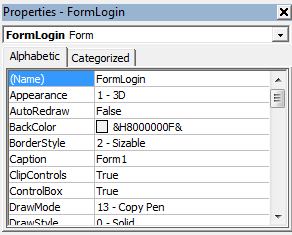
Ganti nama Form1 menjadi "FormLogin"

Design FormLogin seperti gambar dibawah ini :
Pada Design Form diatas terdapat : Text1, Text2, Command1, Command2

Kemudian masukan koding dibawah ini :


Sub Terbuka()
FormMenuUtama.MnLogin.Enabled = False
FormMenuUtama.MnLogout.Enabled = True
FormMenuUtama.MnMaster.Enabled = True
FormMenuUtama.MnTransaksi.Enabled = True
FormMenuUtama.MnLaporan.Enabled = True
FormMenuUtama.MnUtility.Enabled = True
End Sub
Private Sub Command2_Click()
Unload Me
End Sub
Private Sub Form_Activate()
Text1 = ""
Text2 = ""
Text1.SetFocus
End Sub
Sub Form_Load()
    Call BukaDB
    Text1.MaxLength = 6
    Text2.MaxLength = 10
    Text2.PasswordChar = "X"
End Sub
Private Sub Text1_KeyPress(KeyAscii As Integer)
    KeyAscii = Asc(UCase(Chr(KeyAscii)))
    If KeyAscii = 13 Then
      Text2.SetFocus
    End If
End Sub
Private Sub Text2_KeyPress(KeyAscii As Integer)
    KeyAscii = Asc(UCase(Chr(KeyAscii)))
    If KeyAscii = 13 Then
        Command1.SetFocus
    End If
End Sub
Function CariData()
    Call BukaDB
    RSAdmin.Open "Select * From TBL_ADMIN where kodeAdmin='" & Text1 & "'", Koneksi
End Function
Private Sub Command1_Click()
Call BukaDB
        RSAdmin.Open "Select * from TBL_ADMIN where KodeAdmin ='" & Text1 & "' and PasswordAdmin='" & Text2 & "'", Koneksi
        If RSAdmin.EOF Then
            MsgBox "KodeAdmin atau Password Salah!"
            Text1.SetFocus
        Else
            Unload Me
            FormMenuUtama.Show
            Call Terbuka
        End If
End Sub

Jangan lupa masukan koding dibawah ini FormMenuUtama :


Sub Terkunci()
MnLogin.Enabled = True
MnLogout = False
MnMaster.Enabled = False
MnTransaksi.Enabled = False
MnLaporan.Enabled = False
MnUtility.Enabled = False
End Sub
Private Sub Form_Load()
Call Terkunci
End Sub
Private Sub MnKeluar_Click()
End
End Sub
Private Sub MnLogin_Click()
FormLogin.Show vbModal
End Sub

Kemudian silahkan anda Run atau Jalankan Project VB 6.0 Aplikasi Rental Mobil anda.

Silahkan KLIK DISINI untuk melanjutkan ke Tahap-6 

Membuat Koneksi Database Aplikasi Rental Mobil VB 6.0

12:31:00 AM 0
Ini adalah tahap #KeEmpat dalam membuat Aplikasi Rental Mobil Dengan Visual Basic 6.0 Database SQL Server. Jika pada tahap sebelumnya anda telah bisa membuat Database dan Tabel dengan SQL Server, pada tahap ini kita akan membuat sebuah script atau koding dimana koding ini adalah koding untuk mengkoneksikan kedalam database DB_RENTALMOBIL yang sebelumnya kita buat.

Sebelum mengikuti tutorial ini, pastikan anda sudah mengikuti tahap sebelumnya :
1. Membuat Project Baru Aplikasi Rental Mobil VB 6.0 Database SQL Server
2. Membuat Form Menu Utama Aplikasi Rental Mobil VB 6.0 Database SQL Server
3. Membuat Database dan Tabel - Aplikasi Rental Mobil VB 6.0 Database SQL Server

Jika sudah mempelajari diatas, silahkan ikuti langkah dibawah :
Buka komputer anda
Buka Project Aplikasi Rental Mobil sebelumnya :
Cara Membuat Koneksi Database Aplikasi Rental Mobil VB 6.0
Jika anda lihat gambar diatas, maka anda telah sukses membuat FormMenuUtama.
Kemudian Klik Project - Add Modules
Cara Membuat Koneksi Database Aplikasi Rental Mobil VB 6.0
Klik Open
Anda bisa Klik Save Module1
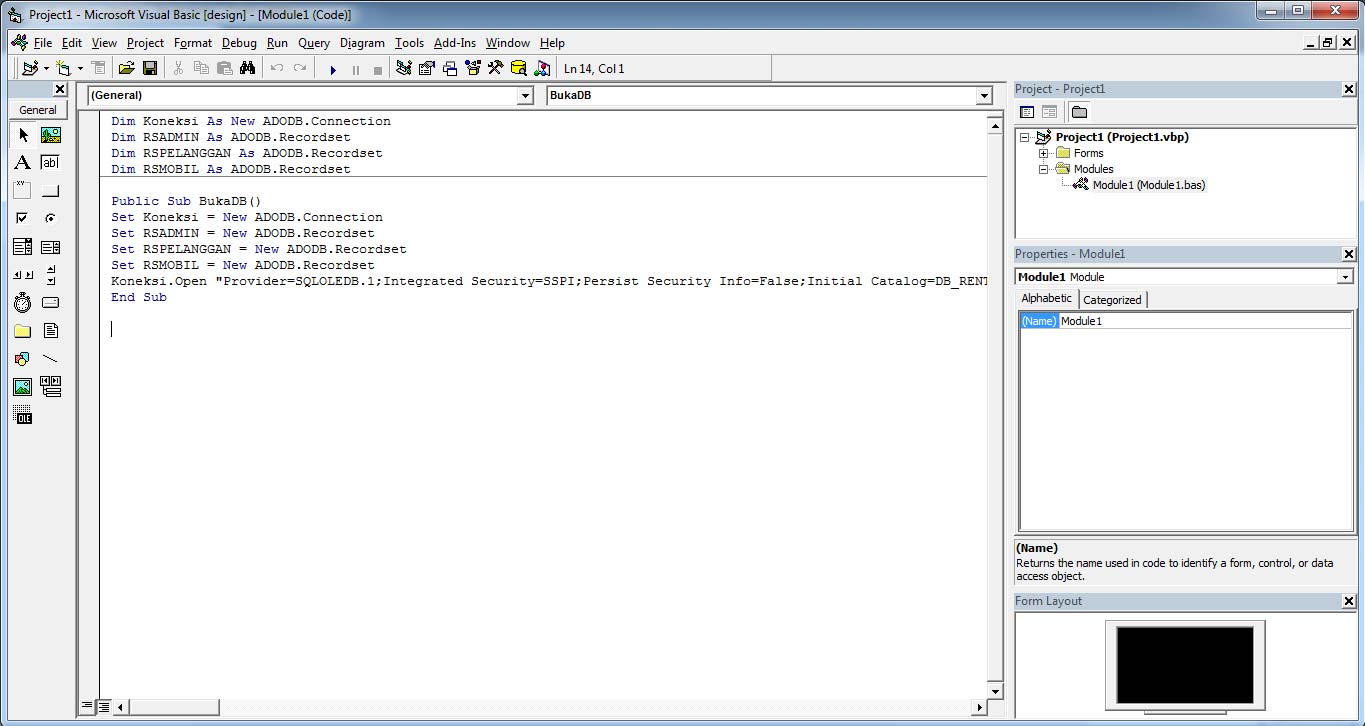
Kemudian pada Module1 anda masukan koding dibawah ini :

Public Koneksi As New ADODB.Connection
Public RSADMIN As ADODB.Recordset
Public RSPELANGGAN As ADODB.Recordset
Public RSMOBIL As ADODB.Recordset

Public Sub BukaDB()
Set Koneksi = New ADODB.Connection
Set RSADMIN = New ADODB.Recordset
Set RSPELANGGAN = New ADODB.Recordset
Set RSMOBIL = New ADODB.Recordset
Koneksi.Open "Provider=SQLOLEDB.1;Integrated Security=SSPI;Persist Security Info=False;Initial Catalog=DB_RENTALMOBIL;Data Source=TMEDIA001"
End Sub

Note :
Untuk nama yang kami tandai dengan warna biru, silahkan samakan dengan nama komputer anda.

Dengan langkah diatas, anda telah sukses membuat Module Koneksi Database pada database yang telah kita buat pada Tahap ke-3

Silahkan Klik LINK INI untuk mengikuti Tahap-5

Membuat Database dan Tabel SQL Server Aplikasi Rental Mobil VB 6.0

12:27:00 AM 0
Ini adalah Tahap #Ketiga dalam membangun Aplikasi Sewa Mobil Dengan Visual Basic 6.0 Database SQL Server. Jika sebelumnya anda telah membuat Project dan Form Menu Utama Aplikasi Sewa Mobil, kini saatnya kita membuat Database dan Tabel dengan SQL Server.

Fungsi dari Database dan Tabel ini nantinya akan digunakan sebagai media penampung data Sewa Mobil sehingga data tersebut bisa digunakan sebagai laporan dan sebagainya.

Untuk mengikuti Tutorial ke-3 ini pastikan anda sudah mengikuti :
1. Membuat Project Baru Aplikasi Rental Mobil
2. Membuat Menu Utama Aplikasi Rental Mobil

Jika sudah mengikuti tutorial diatas, silahkan ikuti Tutorial dibawah ini :
Buka komputer anda
Klik Start - All Programs
Klik SQL Server Management Studio

Cara Membuat Database dan Tabel SQL Server Aplikasi Rental Mobil VB 6.0
Kemdudia Klik Connect

Jika sudah muncul SQL Server
Buatlah database dengan nama : DB_RENTALMOBIL
Buatlah Tabel dengan nama : TBL_ADMIN
Buatlah design TBL_ADMIN seperti gambar dibawah ini :

Karena nantinya kita akan menggunakan Tabel diatas sebagai data untuk login ke Aplikasi Rental Mobil. Maka kita harus memasukan data pada TBL_ADMIN seperti dibawah ini :


Dengan langkah diatas, anda sudah sukses membuat Database dan Tabel dengan Database SQL Server yang nantinya akan kita gunakan dalam membuat Aplikasi Rental Mobil.

Silahkan KLIK LINK INI untuk mengikuti tahap ke-4

Membuat Menu Utama Aplikasi Rental Mobil VB 6.0 SQL Server

12:25:00 AM 0
Ini adalah langkah #Kedua dalam membuat Aplikasi Rental Mobil Dengan Visual Basic 6.0 Database SQL Server. Seperti yang sudah saya jelaskan sebelumnya bahwa ketika anda akan mengikuti langkah ini, pastikan anda sudah install VB 6.0 dan Database SQL Server.

Untuk bisa mengikuti langkah ini, pastikan anda sudah mengikuti tutorial kami sebelumnya :
1. Membuat Project Baru Aplikasi Sewa Mobil

Jika sudah mengikuti langkah diatas, berikut langkahnya :
Buka Project anda sebelumnya :

Jika dilihat dari gambar diatas, anda telah membuat Form1 yang diganti dengan FormMenuUtama
Silahkan Klik Menu Editor seperti gambar dibawah :

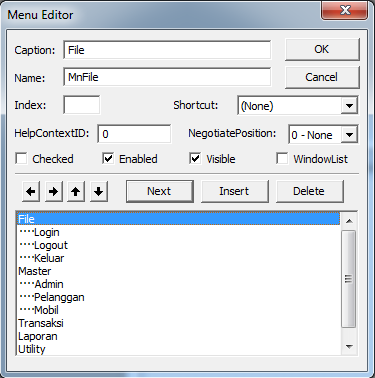
Masih di Menu Editor, masukan menu menu yang sekira pasti akan di butuhkan dalam membangun aplikasi sewa mobil. yang pasti nanti kita akan Login, Logout, Keluar, Menu Master, Transaksi, Laporan dan Utility.
Jika sudah Klik OK
Dan hasilnya adalah seperti gambar dibawah :

Dengan langkah diatas, anda telah sukses membuat FormMenuUtama Aplikasi Sewa Mobil.
Tahap berikutnya kita akan membuat Database dan Tabel sehingga aplikasi bisa terhubung dengan database SQL Server yang akan kita buat.

Silahkan KLIK LINK INI untuk melanjutkan ke Tahap-3

Membuat Project Baru Aplikasi Rental Mobil VB 6.0 SQL Server

12:22:00 AM 0
Ini adalah tahap #Pertama dalam membuat Aplikasi Rental atau Sewa Mobil Dengan Visual Basic 6.0 dana Database SQL Server. Mengingat banyak email masuk ke kami dan merequet step by step membuat aplikasi VB 6.0 database SQL Server, maka dengan ini anda bisa mulai mempelajari step by stepnya.

Untuk bisa mengikuti tutorial ini, pastikan anda sudah :
1. Install Visual Basic 6.0
2. Install SQL Server ( kami menggunakan versi SQL Server 2008 R2 )

Jika sudah memenuhi syarat diatas, silahkan ikuti langkah dibawah :

Nyalakan komputer anda
Klik Start - All Program - Klik Visual Basic 6.0

Cara Membuat Project Baru Aplikasi Rental Mobil VB 6.0 SQL Server
Jika sudah maka akan muncul seperti gambar dibawah ini :
Klik Standard EXE - Klik Open
Maka akan muncul Form1, silahkan ganti Form1 menjadi "FormMenuUtama"
Cara Membuat Project Baru Aplikasi Rental Mobil VB 6.0 SQL Server
Kemudian Klik File - Save Project
Simpan pada Drive D - "Aplikasi Sewa Mobil"
Klik Save - Save Lagi.

Dengan langkah diatas, anda telah sukses membuat Project Baru Aplikasi Sewa Mobil VB 6.0 Database SQL Server.

Silahkan Klik DISINI Untuk melanjutkan ke Langkah-2 selanjutnya.

VB 6.0 - Cara Hapus Database SQL Server

1:18:00 AM 0
Dibawah ini akan kami jelaskan Bagaimana Cara Hapus Database SQL Server dengan Visual Basic 6.0. Bagi anda yang ingin mengikuti tutorial ini, kami sarankan anda telah mengikuti tutorial kami sebelumnya yaitu :

Cara Koneksi Database SQL Server dengan VB 6.0
Cara Input Database SQL Server Dengan VB 6.0
Cara Edit Update Database SQL Server Dengan VB 6.0

Kenapa harus mengikuti Tutorial diatas terlebih dahulu, karena hal ini sangat berkaitan dan pastinya anda tidak akan tersesat Hehehehehe...

Berikut langkahnya :
Jika anda telah mengikuti tutorial sebelumnya maka anda telah membuat database DB_SEWAMOBIL dan tabel TBL_MOBIL
kemudian buka komputer anda
Buka Visual Basic 6.0
Buatlah design form seperti gambar dibawah ini :
Cara Hapus DeleteDatabase SQL Server Dengan VB 6.0
Kemudian masukan koding dibawah ini :

Dim Koneksi As New ADODB.Connection
Dim RSMOBIL As ADODB.Recordset
Sub BukaDB()
    Set Koneksi = New ADODB.Connection
    Set RSMOBIL = New ADODB.Recordset
    Koneksi.Open "Provider=SQLOLEDB.1;Integrated Security=SSPI;Persist Security Info=False;Initial Catalog=DB_SEWAMOBIL"
End Sub
Sub Kosongkan()
Text1 = ""
Text2 = ""
Text3 = ""
Text4 = ""
Text5 = ""
Text6 = ""
End Sub
Private Sub Form_Activate()
Call BukaDB
Adodc1.ConnectionString = Koneksi
Adodc1.RecordSource = "TBL_MOBIL"
Adodc1.Refresh
Set DataGrid1.DataSource = Adodc1
Call Kosongkan
End Sub
Private Sub Command1_Click()
    Pesan = MsgBox("Yakin akan dihapus ?", vbYesNo)
    If Pesan = vbYes Then
    Call BukaDB
    Dim HapusMobil As String
        HapusMobil = "delete TBL_MOBIL where KodeMobil='" & Text1 & "'"
        Koneksi.Execute HapusMobil
        MsgBox "Data Berhasil Dihapus", vbInformation, "Pemberitahuan"
        Form_Activate
    Else
    Call Kosongkan
End If
End Sub
Private Sub Command2_Click()
End
End Sub
Private Sub Text1_KeyPress(KeyAscii As Integer)
KeyAscii = Asc(UCase(Chr(KeyAscii)))
If KeyAscii = 13 Then
        Call BukaDB
        RSMOBIL.Open "Select * from TBL_MOBIL where KodeMobil='" & Text1.Text & "'", Koneksi
        If Not RSMOBIL.EOF Then
            Text2 = RSMOBIL!TipeMobil
            Text3 = RSMOBIL!MerkMobil
            Text4 = RSMOBIL!WarnaMobil
            Text5 = RSMOBIL!TahunMobil
            Text6 = RSMOBIL!HargaSewa
        Else
            MsgBox "Kode Mobil Tidak Ada!"
            Text1.SetFocus
        End If
    End If
End Sub

Jika sudah memasukan koding diatas, silahkan anda Run atau Jalankan Project VB 6.0 anda
Note :
Cara Hapus adalah : Masukan Kode Mobil pada Text1 ( Kemudian Tekan ENTER )
Jika data sudah muncul, Klik Hapus - dan Klik Yes

Demikian tutorial tentang Cara Hapus Database SQL Server dengan VB 6.0, semoga bermanfaat :)


VB 6.0 - Cara Edit Database SQL Server

1:02:00 AM 0
Dibawah ini akan kami jelaskan Cara Edit Database SQL Server dengan Visual Basic 6.0. Jika pada tutorial sebelumnya kami telah menjelaskan Cara Koneksi dan Cara Input database SQL Server dengan Visual Basic 6.0 maka kali ini akan kami jelaskan cara meengedit atau Update database SQL Server dengan VB 6.0

Berikut lagkah-langkahnya :
Buatalah Database dengan SQL Server dengan nama : DB_SEWAMOBIL dan Tabel dengan nama TBL_MOBIL
Jika anda telah membuatnya pada tutorial sebelumnya maka anda tidak perlu membuatnya lagi. Namun jika anda belum membuatnya, silahkan ikuti terlebih dahulu Tutorial sebelumnya dengan cara KLIK LINK INI

Jika sudah sukses membuat Database dan Tabel seperti perintah saya diatas, sekarang Buka Komputer anda
Buka Visual Basic 6.0
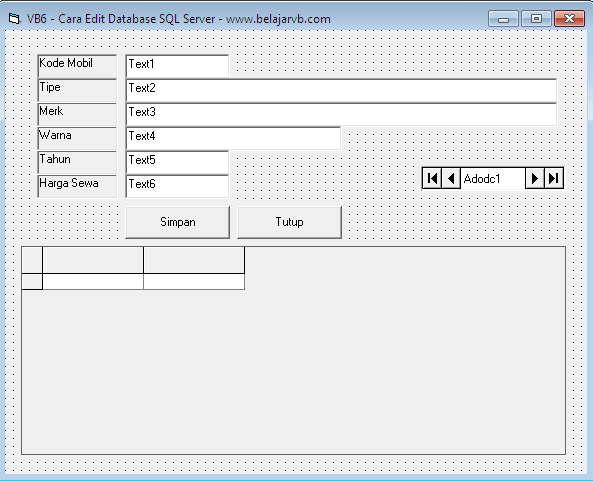
Buatlah Form seperti gambar dibawah ini :
Cara Edit Database SQL Server Dengan VB 6.0 - Belajar VB
Kemudian masukan koding dibwah ini :
Dim Koneksi As New ADODB.Connection
Dim RSMOBIL As ADODB.Recordset
Sub BukaDB()
    Set Koneksi = New ADODB.Connection
    Set RSMOBIL = New ADODB.Recordset
    Koneksi.Open "Provider=SQLOLEDB.1;Integrated Security=SSPI;Persist Security Info=False;Initial Catalog=DB_SEWAMOBIL"
End Sub
Sub Kosongkan()
Text1 = ""
Text2 = ""
Text3 = ""
Text4 = ""
Text5 = ""
Text6 = ""
End Sub
Private Sub Form_Activate()
Call BukaDB
Adodc1.ConnectionString = Koneksi
Adodc1.RecordSource = "TBL_MOBIL"
Adodc1.Refresh
Set DataGrid1.DataSource = Adodc1
Call Kosongkan
End Sub
Private Sub Command1_Click()
If Text1 = "" Or Text2 = "" Or Text3 = "" Or Text4 = "" Or Text5 = "" Or Text6 = "" Then
    MsgBox "Data Belum Lengkap"
    Else
    Call BukaDB
    Dim EditMobil As String
        EditMobil = "Update TBL_MOBIL Set TipeMobil='" & Text2 & "',MerkMobil='" & Text3 & "',WarnaMobil='" & Text4 & "',TahunMobil='" & Text5 & "',HargaSewa='" & Text6 & "' where KodeMobil='" & Text1 & "'"
        Koneksi.Execute EditMobil
        MsgBox "Data Berhasil Diedit", vbInformation, "Pemberitahuan"
        Form_Activate
End If
End Sub
Private Sub Command2_Click()
End
End Sub
Private Sub Text1_KeyPress(KeyAscii As Integer)
KeyAscii = Asc(UCase(Chr(KeyAscii)))
If KeyAscii = 13 Then
        Call BukaDB
        RSMOBIL.Open "Select * from TBL_MOBIL where KodeMobil='" & Text1.Text & "'", Koneksi
        If Not RSMOBIL.EOF Then
            Text2 = RSMOBIL!TipeMobil
            Text3 = RSMOBIL!MerkMobil
            Text4 = RSMOBIL!WarnaMobil
            Text5 = RSMOBIL!TahunMobil
            Text6 = RSMOBIL!HargaSewa
        Else
            MsgBox "Kode Mobil Tidak Ada!"
            Text1.SetFocus
        End If
    End If
End Sub

Jika sudah memasukan koding diatas, silahkan anda Run atau Jalankan Project VB 6.0 anda
Note :
Cara Edit, masukan Kode Mobil pada Text1, contoh : MBL001
Tekan ENTER pada keyboard
Jika sudah muncul, silahkan edit data kemudian tekan tombol SIMPAN

Demikian cara edit database SQL Server dengan VB 6.0, ikuti tutorial kami berikutnya :)